Guida completa Promo Box
Guida completa per modificare e gestire correttamente il widget Promo Box del sito one page offerto da Veg Navigator. Istruzioni passo passo per personalizzare contenuti, immagini e funzionalità in modo semplice e sicuro.
1. Fai il login e poi apri Elementor
Se sei già sul tuo sito, vai nel menu principale in alto e clicca su “Entra”.

Fai il login, quindi seleziona il link “Modifica con Elementor” nella barra nera in alto.

Se invece non sei sul tuo sito o non ricordi l’URL, segui le istruzioni qui di seguito:
Come accedere al sito passando dal network
2. Modifica dell’immagine nella scheda Contenuto
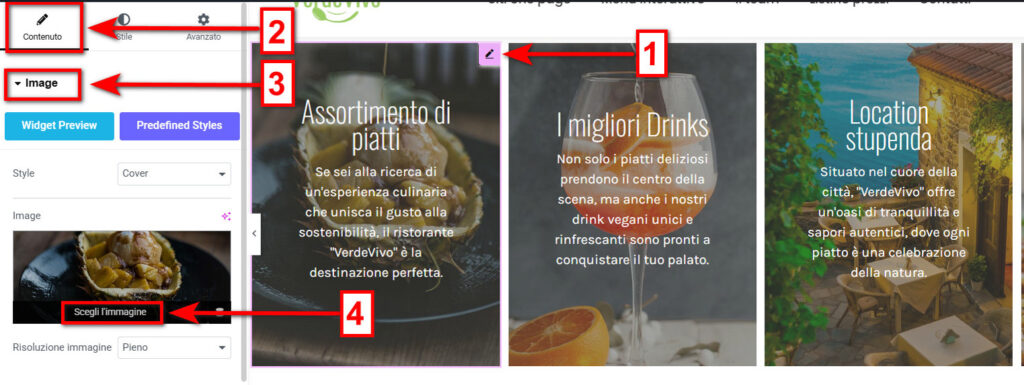
- Fai clic sul quadratino color lilla per accedere alle impostazioni.
- Seleziona la scheda “Contenuto”.
- Clicca sulla voce “Image”.
- Poco più in basso, fai clic sul link “Scegli l’immagine” per aprire la libreria multimediale.
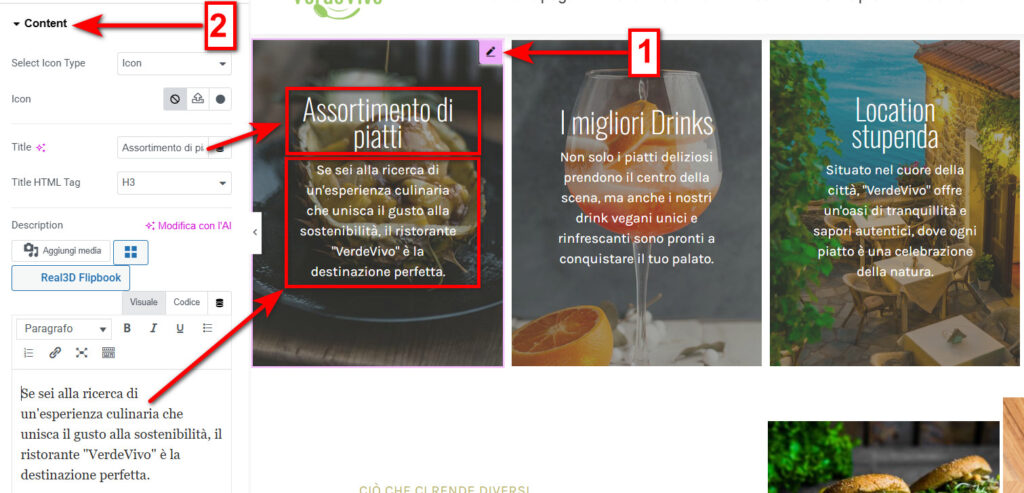
2. Modifica titolo e descrizione
Fai clic sulla scheda “Content” per accedere alle impostazioni e modificare il titolo e la descrizione del widget Promo Box.
2. Modifica lo stile
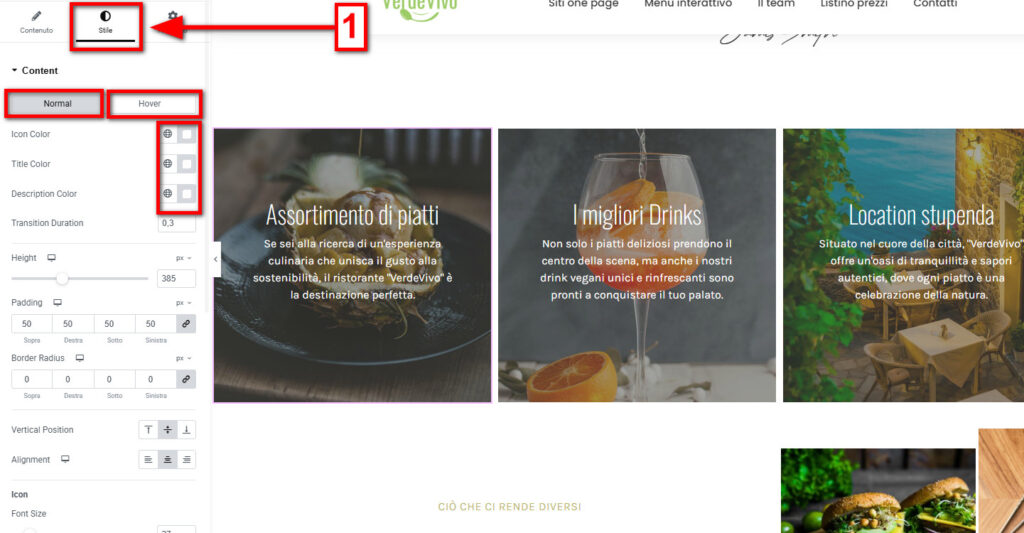
- Fai clic sulla scheda “Stile”, quindi seleziona “Content”.
- Si apriranno le impostazioni che ti consentiranno di personalizzare:
- Colore, dimensione, famiglia di font e allineamento del testo.
- Padding (spaziatura interna).
- Stile del titolo e della descrizione
- Altro
- In questa sezione puoi anche impostare il colore e la dimensione dell’icona, se precedentemente selezionata nella scheda “Content”.
Sezione “Overlay”
Subito sotto la scheda Content troverai la voce “Overlay”. L’overlay è un livello grafico semitrasparente che si sovrappone all’immagine di sfondo, utile per migliorare la leggibilità del testo o per ottenere un effetto visivo particolare.
Stile al passaggio del mouse (Hover)
Per applicare uno stile differente quando l’utente passa il mouse sul widget, fai clic sulla voce “Hover” e personalizza i parametri desiderati.
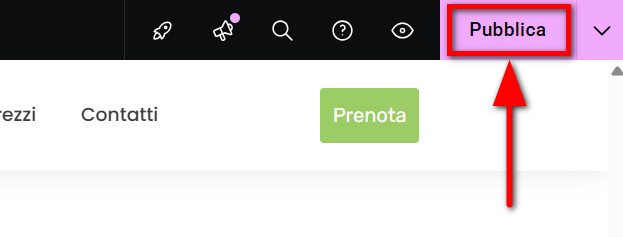
Dopo aver completato la configurazione di un elemento del Promo Box, procedi con la modifica degli elementi restanti seguendo la stessa procedura, dopodichè assicurati di salvarle facendo clic sul pulsante “Pubblica” situato in alto a destra della schermata.
Avvertenza: Le impostazioni disponibili sono numerose. Ti consigliamo di modificare altre opzioni solo dopo aver compreso esattamente il loro funzionamento, per evitare di cancellare accidentalmente intere sezioni.
Supporto: Per qualsiasi necessità o chiarimento sulle impostazioni illustrate in questa guida, contattaci all’indirizzo vegnavigator@esserevegan.it. Saremo lieti di aiutarti.