-
Piattaforma Veg Navigator
-
Sito one page e Flipbook
-
- Come modificare Advanced Slider/Carousel
- Guida completa Promo Box
- Come modificare Team Member
- Guida completa Timeline
- Carosello di immagini
- Manuale completo per Advanced Text
- Guida al ripristino delle pagine con Elementor
- Manuale completo Progress Bar
- Come accedere al sito passando dal network
- Guida alla modifica delle immagini online
-
-
Manuale Veg Navigator App
- Articoli in arrivo
Guida al ripristino delle pagine con Elementor
Hai per errore modificato o cancellato qualche elemento di una pagina del sito one page di Veg Navigator e ora sei preso dal panico perché non sai cosa fare?
Nessuno è perfetto e gli errori possono capitare. Ma c’è una bella notizia: grazie alla Guida al ripristino delle pagine con Elementor, puoi facilmente tornare a versioni precedenti della tua pagina o annullare le modifiche indesiderate, senza perdere il tuo lavoro. In questa guida ti mostreremo passo dopo passo come utilizzare la funzione Cronologia di Elementor per ripristinare le pagine.
Puoi utilizzare i tasti rapidi cliccando sul simbolo (+) qui sotto oppure seguire le impostazioni dettagliate descritte nei punti 1 e 2.
Tasti rapidi: Annulla modifiche
CTRL + Z (o CMD + Z su Mac)
-
- Funzione principale: annulla l’ultima azione che hai fatto.
-
- Quando usarlo: ogni volta che vuoi tornare indietro su una modifica, per esempio:
-
- hai scritto una frase sbagliata in una pagina/articolo;
-
- hai cancellato un elemento per errore;
-
- hai spostato elementi, testi, media.
-
- Quando usarlo: ogni volta che vuoi tornare indietro su una modifica, per esempio:
-
- Come funziona: premendo CTRL + Z, Elementor “fa sparire” l’ultima modifica e riporta lo stato precedente.
- Nota: puoi premere CTRL + Z più volte per annullare diverse azioni, andando indietro nella cronologia delle modifiche, una per volta.
Tasti rapidi: Ripeti un'azione
CTRL + MAIUSC + Z (o CMD + MAIUSC + Z su Mac)
-
Funzione principale: ripristina l’azione che hai appena annullato con CTRL + Z.
-
Quando usarlo: se annulli qualcosa per sbaglio o cambi idea, puoi rifare l’azione senza doverla ripetere manualmente.
-
Per esempio, se cancelli una frase con CTRL + Z ma poi decidi che vuoi mantenerla, premi CTRL + MAIUSC + Z e la frase torna.
-
-
Come funziona: funziona come una “freccia avanti” nella cronologia delle modifiche.
1. Accedi alla cronologia delle pagine
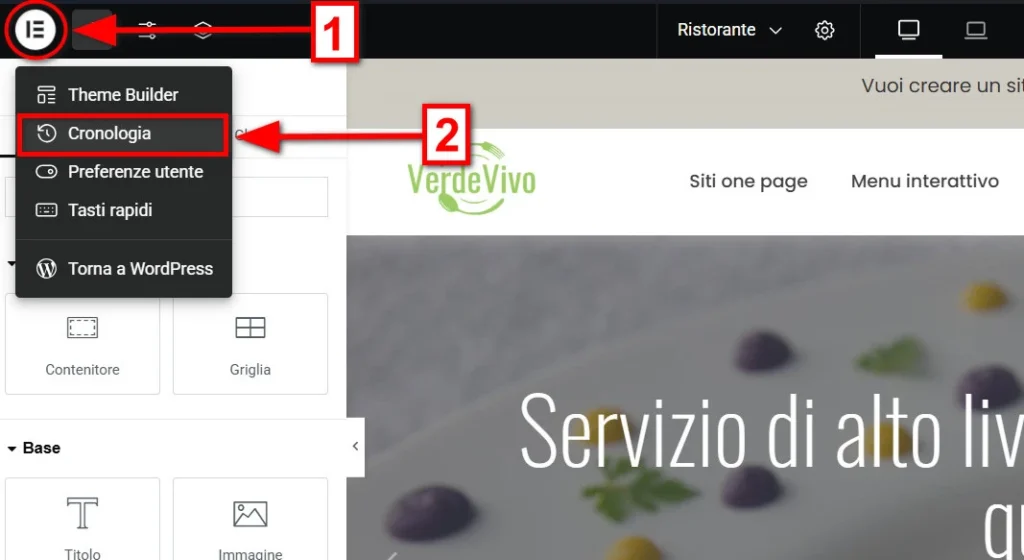
È possibile ripristinare una versione precedente di una pagina tramite il pannello della cronologia.
Per aprire il pannello della cronologia :
- Sul lato sinistro della barra degli strumenti dell’Editor, fai clic sul logo di Elementor.
- Dal menu a discesa, seleziona “Cronologia“ .
2. Cronologia
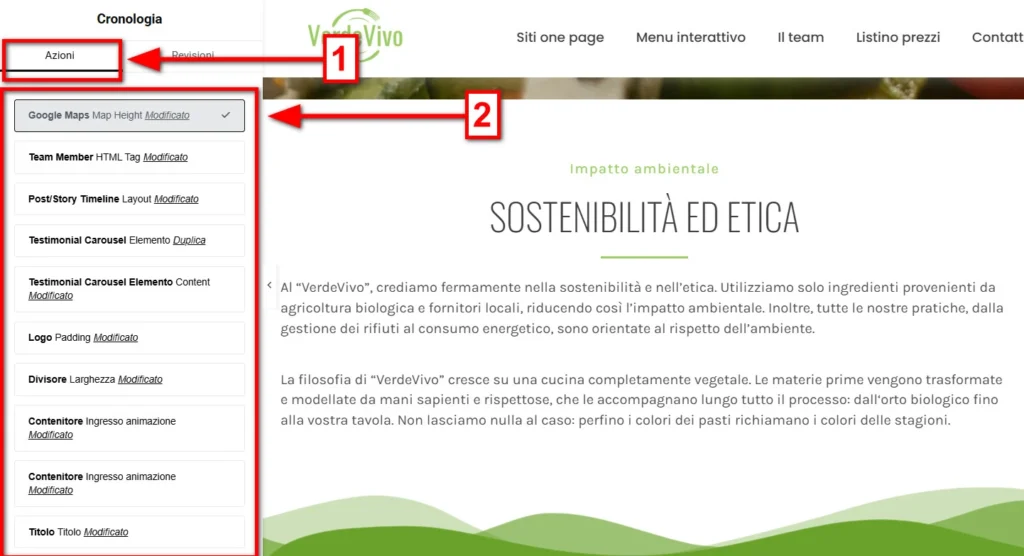
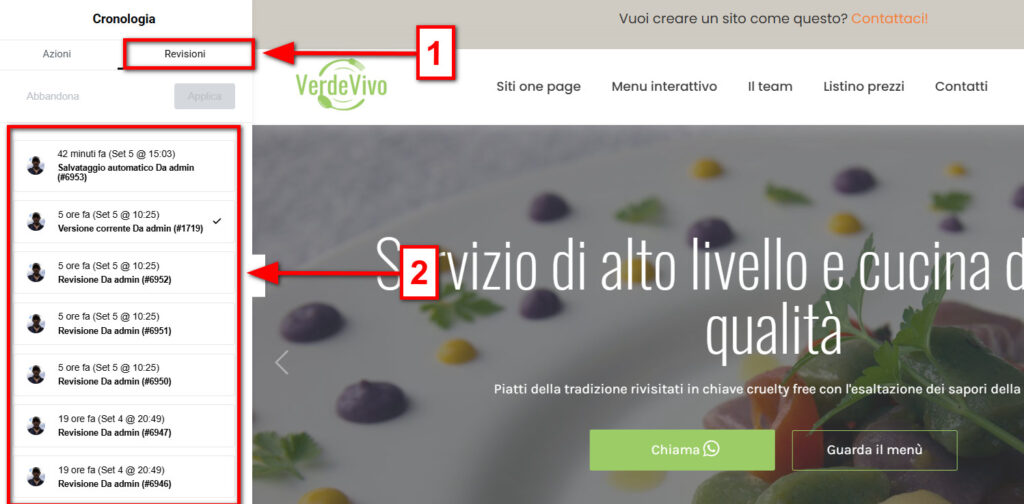
Nel pannello viene visualizzato un elenco di azioni. In cima all’elenco ci sono due schede:
- Azioni
- Revisioni
2.1 Annullare modifiche con la scheda "Azioni"
La scheda “Azioni“ registra tutte le operazioni eseguite durante la sessione di modifica corrente. Questo strumento è utile se desideri tornare rapidamente a uno stato precedente senza ricorrere alle versioni salvate.
Passaggi per annullare modifiche:
-
Apri il pannello della cronologia.
-
Seleziona la scheda “Azioni“.
-
Clicca sull’azione desiderata.
La pagina tornerà allo stato in cui si trovava al momento dell’azione selezionata.
2.2 Ripristina una revisione di pagina precedente con la scheda "Revisioni"
La scheda “Revisioni“ mostra tutte le versioni salvate o pubblicate della pagina. Ogni salvataggio o pubblicazione genera automaticamente una nuova revisione, garantendo la possibilità di recuperare uno stato precedente anche a distanza di tempo.
Passaggi per ripristinare una revisione:
-
Apri il pannello della cronologia.
-
Seleziona la scheda “Revisioni”.
-
Clicca sulla versione della pagina che desideri ripristinare.
La pagina verrà riportata alla versione selezionata.
Attendi il caricamento: vedrai una sottile barra lilla che avanza.

Se la barra lilla si blocca verso la fine e il pulsante “Pubblica” non appare, verifica che la pagina sia stata ripristinata e torna indietro con la freccia del browser. Il ripristino sarà comunque salvato.
Ora puoi tornare alla pagina e continuare il lavoro.
Supporto: Per qualsiasi necessità o chiarimento sulle impostazioni illustrate in questa guida, contattaci all’indirizzo vegnavigator@esserevegan.it. Saremo lieti di aiutarti.