Come duplicare una pagina del Flipbook 3D
Duplicare una pagina del Flipbook 3D di Veg Navigator è facile e rapido. Ecco come procedere:
1. Login
Se sei già sul tuo sito, vai nel menu principale in alto e clicca su “Entra”.

Se invece non sei sul tuo sito o non ricordi l’URL, segui le istruzioni qui di seguito:
Come accedere al sito passando dal network
2. Area amministrativa
Dopo aver effettuato il login, entra nell’area amministrativa e fai clic sull’icona con la “W”, situata a sinistra nella barra nera in alto.

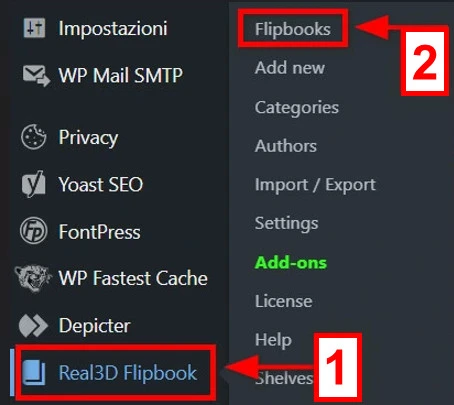
Nella barra laterale nera, fai clic su “Real3D Flipbook” e poi su “Flipbooks”.
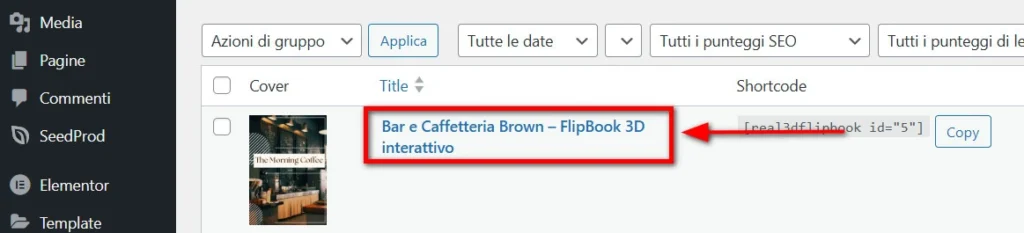
Nella nuova pagina vedrai il flipbook associato al tuo sito one page. Fai clic sul link indicato nell’immagine seguente:
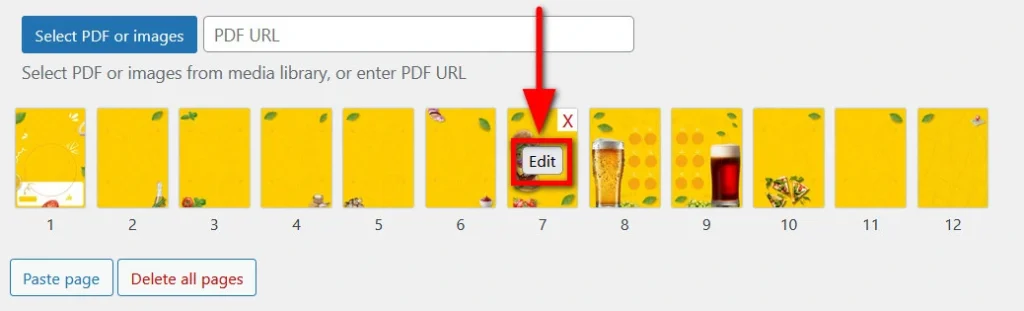
Nella pagina successiva vedrai tutte le pagine che compongono il flipbook. Nell’immagine qui sotto, ad esempio, il flipbook mostrato ha 12 pagine; quello che selezionerai tu potrebbe averne di più o di meno, a seconda del sito one page scelto in precedenza e del flipbook associato.
Posiziona il puntatore del mouse sulla pagina che desideri duplicare (nell’esempio qui sotto duplichiamo la pag. 7) e fai clic sul pulsante “Edit”.
3. Copia
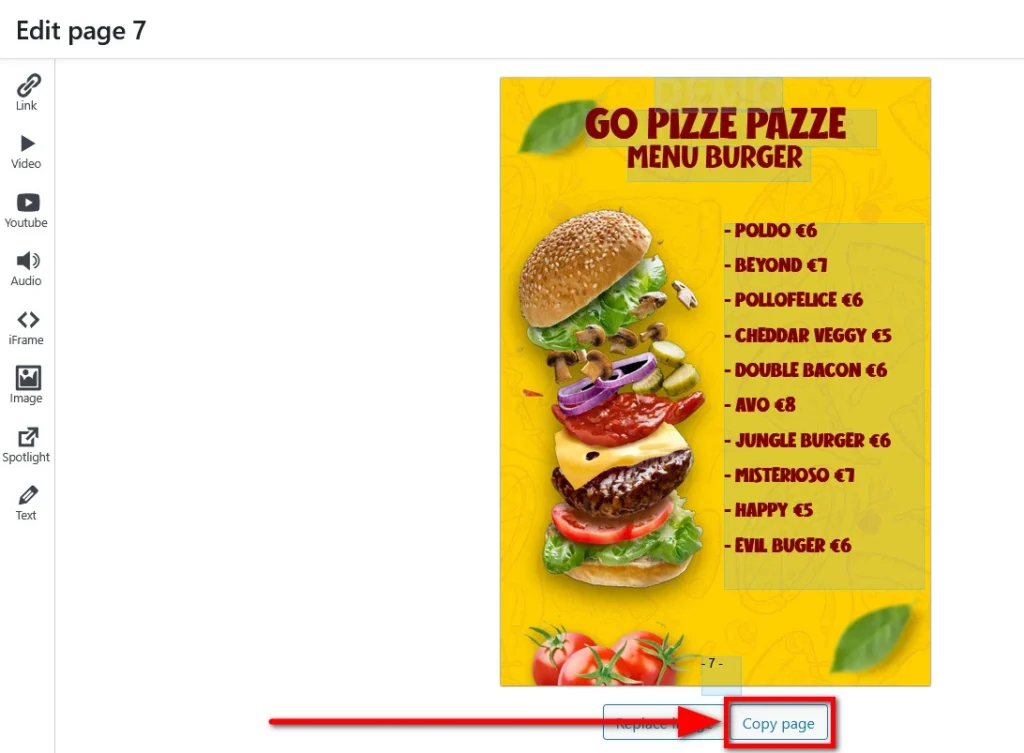
- Nella pagina dell’editor, fai clic sul pulsante “Copy page” posto sotto la pagina.
4. Incolla
- Chiudi la finestra dell’editor
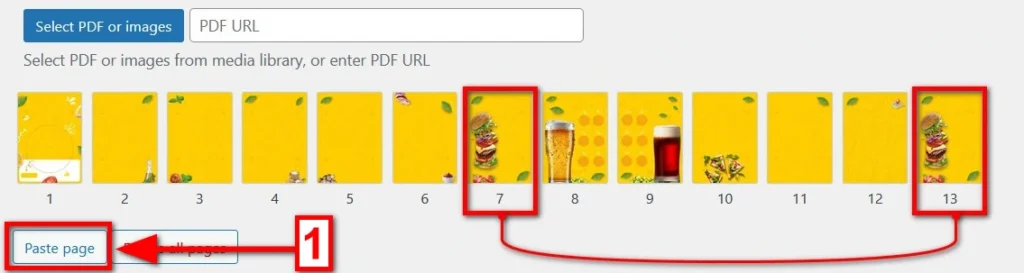
- Fai clic sul pulsante “Paste page” per incollare la pagina.
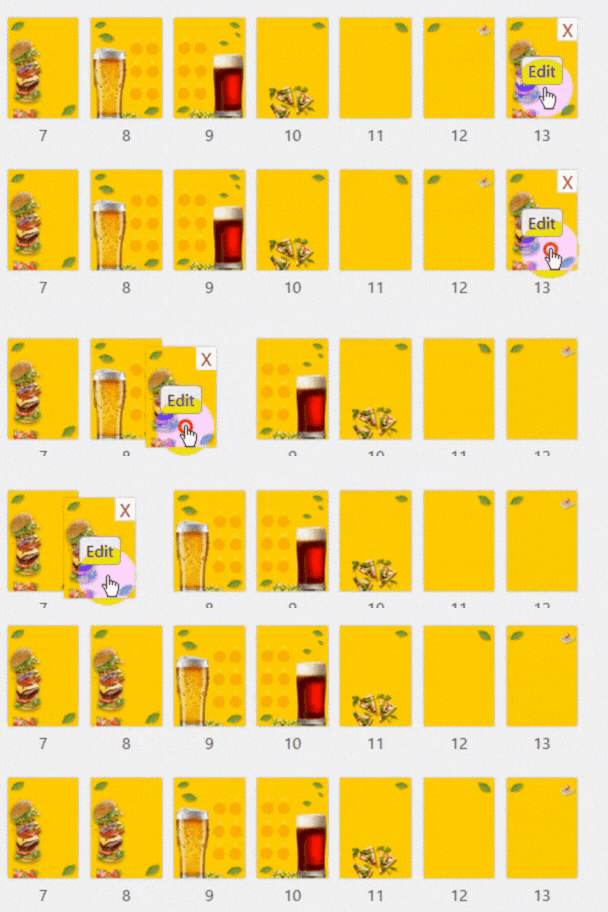
Come puoi vedere nell’immagine seguente, il flipbook ora ha una nuova pagina – la n°13 – identica alla pagina 7.
4. Invertire l’ordine delle pagine
Invertire l’ordine delle pagine è semplicissimo: basta trascinare la pagina nella posizione desiderata. Ad esempio, se vuoi spostare la pagina appena duplicata, ti sarà sufficiente trascinarla. Tutte le pagine del flipbook possono essere riordinate in questo modo.