Come possiamo aiutarti?
Come inviare una recensione con multi valutazione
Le recensioni sono fondamentali: aiutano i ristoratori a migliorarsi e i futuri clienti a scegliere consapevolmente. Sulla piattaforma Veg Navigator puoi lasciare una recensione dettagliata, completa di valutazioni multiple, per condividere al meglio la tua esperienza.
Di seguito troverai tutti i passaggi spiegati in modo chiaro e pratico.
1. Come inserire una recensione con multi valutazione
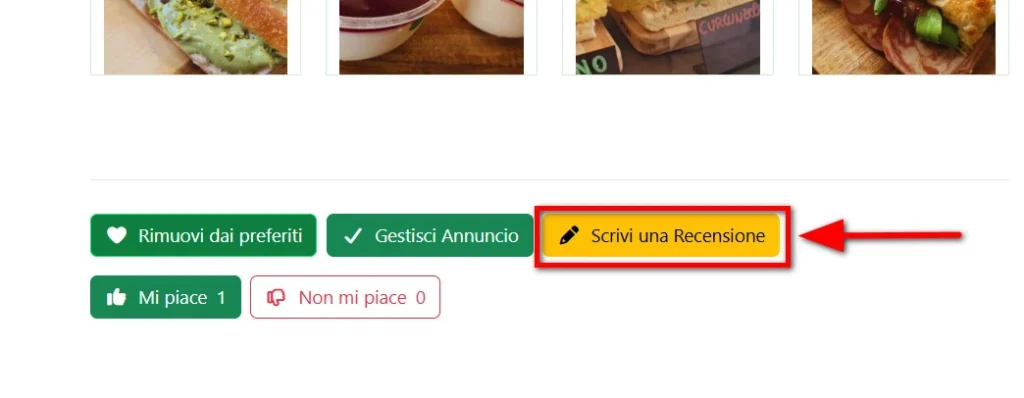
- Vai alla pagina del locale che vuoi recensire.
- Scorri verso il basso fino a superare la galleria delle immagini: troverai l’area dedicata alle recensioni.
- Nel gruppo di pulsanti che compare sotto la galleria, clicca su “Scrivi una Recensione”.
- Se non hai ancora fatto l’accesso, il sistema ti porterà automaticamente alla pagina di login. Se non sei registrato, potrai creare un account direttamente da lì, e una volta autenticato, verrai reindirizzato alla finestra per inserire la recensione
( Se sei già connesso con il tuo account, il sistema salterà il login e passerai direttamente al modulo recensione. )
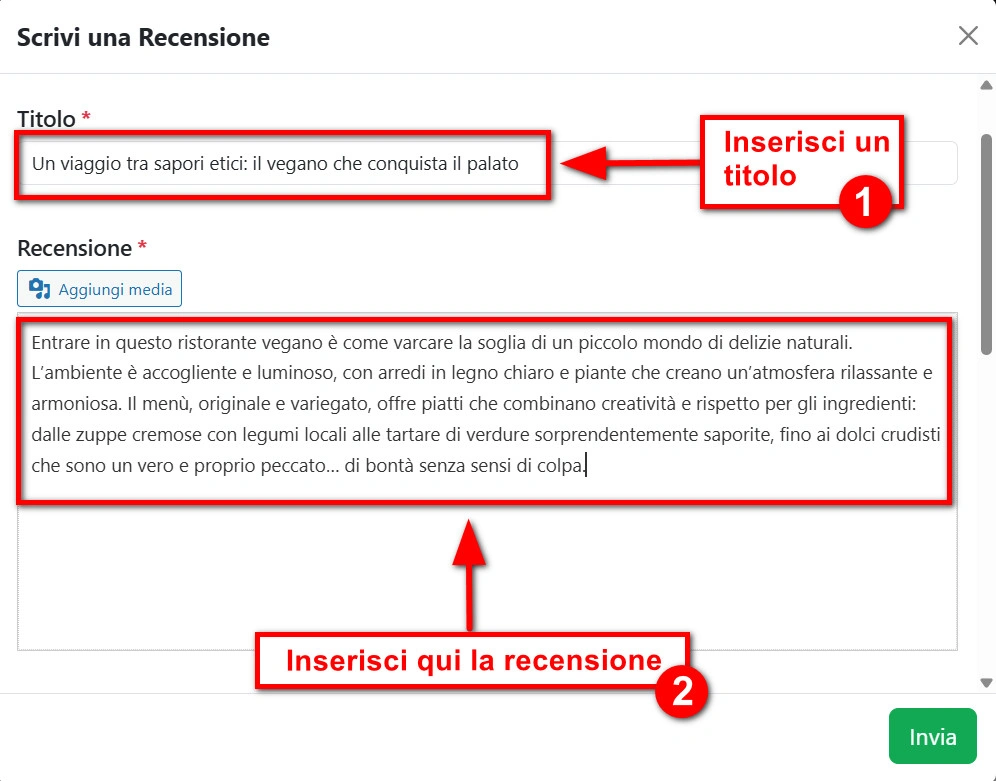
2. Titolo e recensione
- Nella finestra di inserimento inserisci un titolo breve e chiaro, poi scrivi la recensione descrivendo la tua esperienza.
🔔 Avviso: evita di usare il pulsante “Aggiungi media” sopra al campo di testo della recensione. Le immagini vanno caricate separatamente (vedi punto 4.1), altrimenti finiranno dentro al testo e risulteranno poco leggibili.
3. Multi valutazione
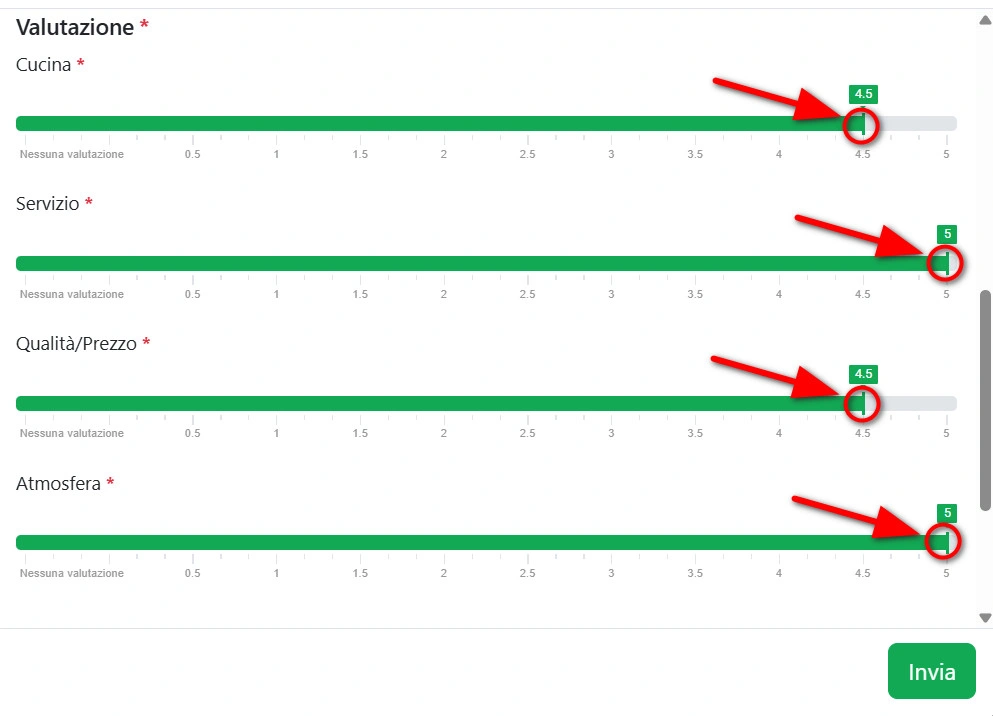
- Scorrendo il modulo troverai 4 cursori per la valutazione:
– Cucina
– Servizio
– Qualità/Prezzo
– Atmosfera
Trascina ciascun cursore per assegnare un voto da 0,5 a 5 stelle. Il sistema calcolerà automaticamente la media complessiva, che sarà mostrata con le stelle finali.
4. Carica le immagini (opzionale)
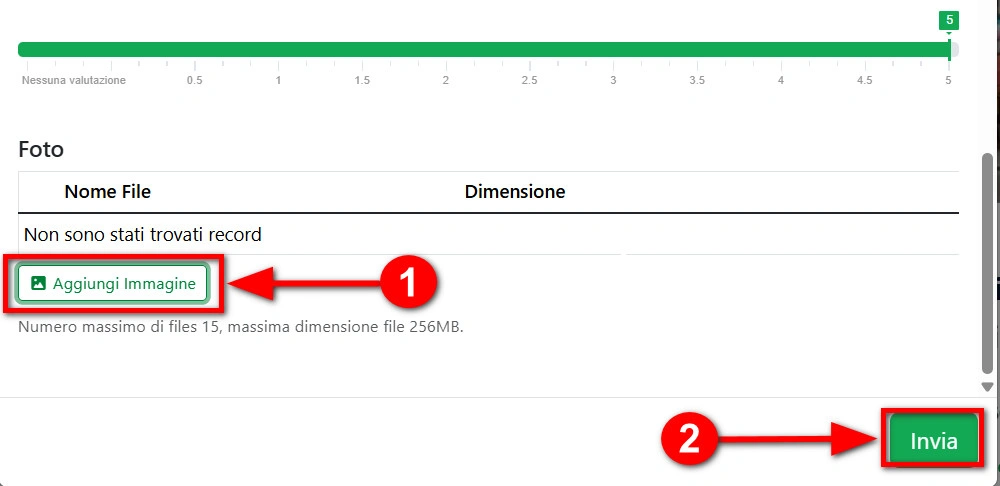
- Carica una o più immagini dal tuo dispositivo (puoi inserirne fino a 15). Scegli foto nitide e pertinenti. Ad esempio, se stai recensendo un ristorante, puoi inserire immagini dell’ingresso con l’insegna, dei piatti e della sala.
- Quando sei soddisfatto, clicca sul pulsante “Invia”. Riceverai una notifica via e-mail quando la recensione verrà approvata, e automaticamente sarà visibile alla fine dell’annuncio del locale.
4. Come gestire le tue recensioni
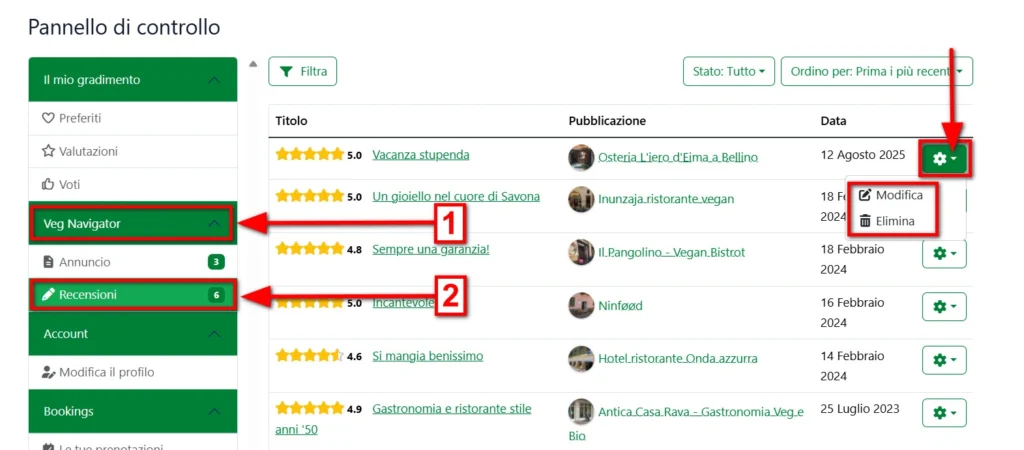
- Prima di tutto, effettua l’accesso al tuo account e apri la Dashboard.
- Nel menù di sinistra, fai clic su Veg Navigator per espandere le opzioni disponibili.
- Nel sottomenù, clicca su “Recensioni” per visualizzare tutte le recensioni che hai inviato.
- Fai clic sul pulsante con l’icona dell’ingranaggio (⚙️) per aprire il menu delle azioni.
Dal menu:
– Fai clic sull’icona con il simbolo della matita (📝) per modificare la recensione.
– Fai clic sull’icona con il simbolo del cestino (🗑️) per eliminare la recensione.
⚠️ Attenzione: l’eliminazione è permanente e non può essere annullata!