Come modificare Advanced Slider/Carousel
Advanced Slider è un widget che permette di creare slider e caroselli avanzati. In questo esempio verrà illustrato quello implementato nel sito one page per Ristoranti. Questa guida spiega come configurarlo e personalizzarlo.
1. Login e avvio Elementor
Se sei già sul tuo sito, vai nel menu principale in alto e clicca su “Entra”.

Fai il login, quindi seleziona il link “Modifica con Elementor” nella barra nera in alto.

Se invece non sei sul tuo sito o non ricordi l’URL, segui le istruzioni qui di seguito:
Come accedere al sito passando dal network
2. Modifica titolo e descrizione
Fai clic sul pulsante situato in alto a destra, contrassegnato dal colore lilla e dall’icona a forma di matita. Dopo il clic, sul lato sinistro della schermata verranno visualizzate le impostazioni del widget. In questo esempio, l’Advanced Slider è configurato come un carosello composto da tre immagini, ciascuna con le proprie funzionalità. Per questo motivo, troverai tre schede (tab) disponibili.
Seleziona la prima scheda, quindi fai clic sulla sezione “Content”. Si aprirà un’area dedicata dove potrai modificare il titolo e la descrizione relativi a quella specifica slide.
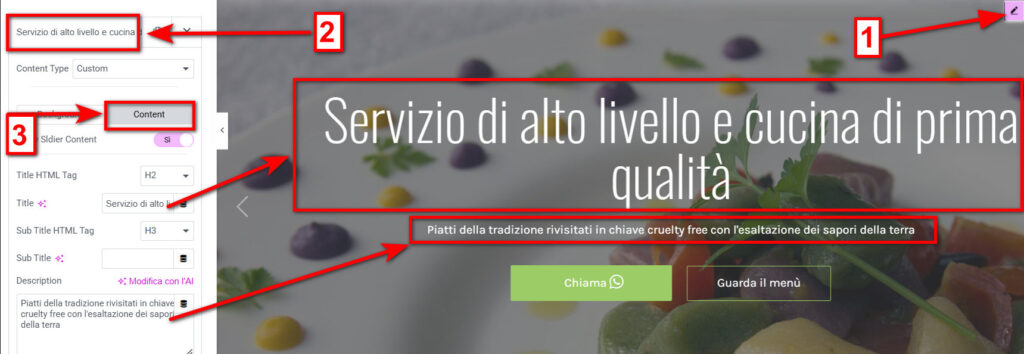
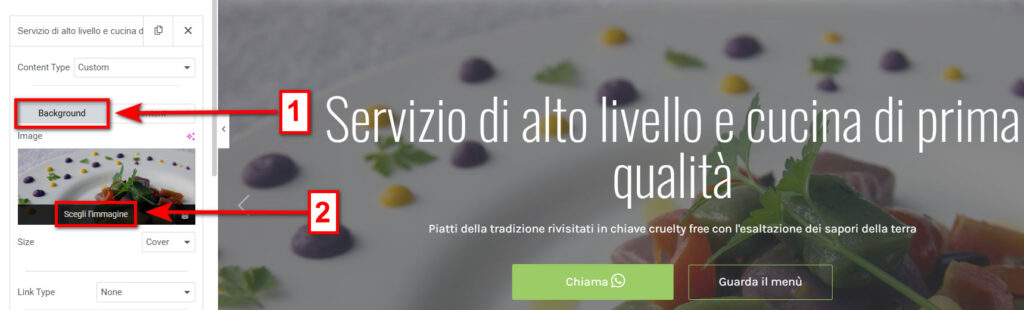
3. Modifica background
Per sostituire l’immagine di background, apri la scheda “Background” e seleziona l’opzione “Scegli immagine”. Verrà visualizzata la libreria multimediale, dalla quale potrai caricare una nuova immagine oppure scegliere una già presente.
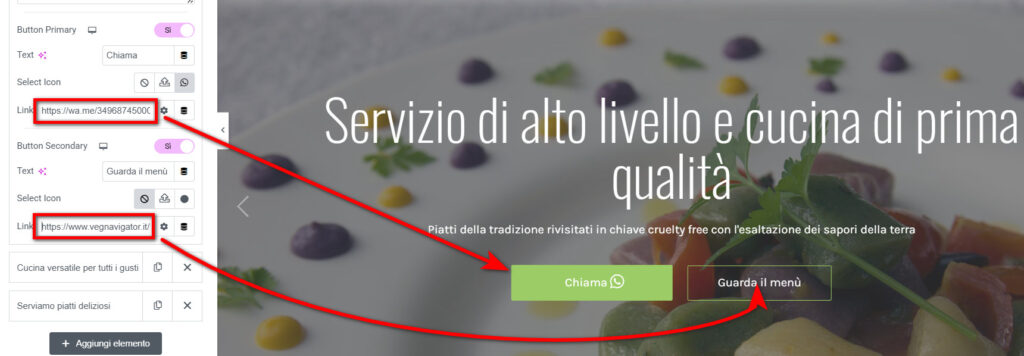
4. Modifica link pulsanti
Torna alla scheda “Content”. Subito sotto la descrizione troverai due pulsanti. Nel primo campo, denominato “Link”, inserisci l’URL contenente il tuo numero WhatsApp. Se il tuo numero è, ad esempio, 3494000000, il link da inserire nel campo “Link” sarà:
Sostituisci i numeri nel modello del link con il tuo numero di telefono. Inseriscilo nel formato di chiamata internazionale (per l’Italia: +39) senza “+”, trattini o spazi.
Il secondo pulsante contiene il link del Flipbook interattivo associato al tuo sito One Page. Puoi lasciarlo così com’è oppure modificarlo inserendo un link a tua scelta.
Per aprire il link in una nuova finestra del browser, fai clic sull’icona a forma di ingranaggio accanto al campo link. Nella finestra che si apre, seleziona la casella “Apri in una nuova finestra”.
Per aggiungere un’icona all’interno del pulsante, fai clic sul terzo pulsante della riga denominata “Select icon” e scegli l’icona desiderata.
5. Modifica dello stile
È possibile modificare lo stile di tutti gli elementi che compongono l’Advanced Slider o Carousel, inclusi:
- Titoli e descrizioni
- Pulsanti e icone
- Sfondo e overlay
- Dimensioni e spaziatura delle slide
- Dimensioni e colori di titolo e descrizione
- E molto altro…
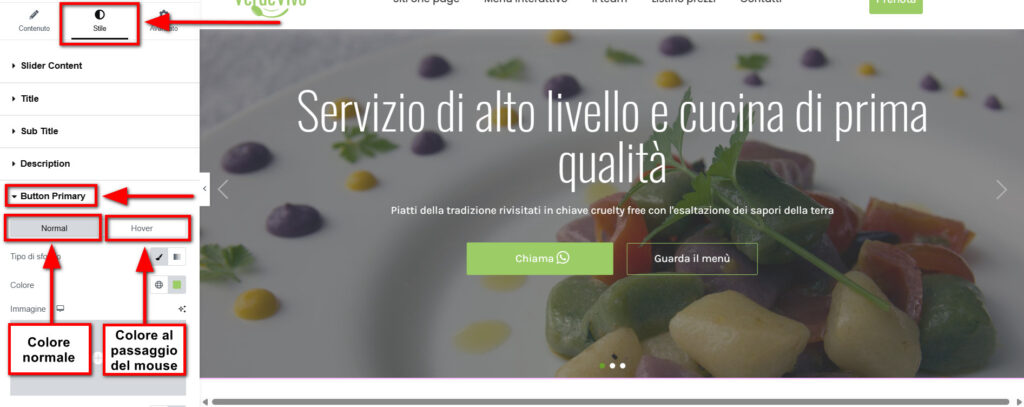
Le impostazioni di stile si trovano nella tab “Stile” del widget, permettendo di adattare l’aspetto dello slider al design complessivo del sito.
- Nell’immagine seguente viene illustrato come modificare lo stile del primo pulsante. Ad esempio, puoi cambiare il colore del pulsante sia nello stato normale sia nello stato hover (al passaggio del mouse).
- Nella scheda Stile, puoi accedere a tutti gli elementi dello slider per personalizzarli secondo le tue preferenze.
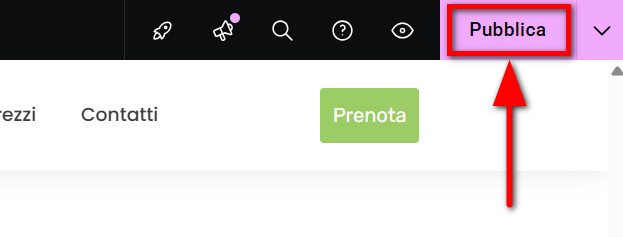
Dopo aver effettuato tutte le modifiche desiderate, assicurati di salvarle facendo clic sul pulsante “Pubblica” situato in alto a destra della schermata.
Avvertenza: Le impostazioni disponibili sono numerose. Ti consigliamo di modificare altre opzioni solo dopo aver compreso esattamente il loro funzionamento, per evitare di cancellare accidentalmente intere sezioni.
Supporto: Per qualsiasi necessità o chiarimento sulle impostazioni illustrate in questa guida, contattaci all’indirizzo vegnavigator@esserevegan.it. Saremo lieti di aiutarti.