-
Piattaforma Veg Navigator
-
Sito one page e Flipbook
-
- Come modificare Advanced Slider/Carousel
- Guida completa Promo Box
- Come modificare Team Member
- Guida completa Timeline
- Carosello di immagini
- Manuale completo per Advanced Text
- Guida al ripristino delle pagine con Elementor
- Manuale completo Progress Bar
- Come accedere al sito passando dal network
- Guida alla modifica delle immagini online
-
-
Manuale Veg Navigator App
- Articoli in arrivo
Guida alla modifica delle immagini online
Se stai lavorando alla modifica di un sito one page o di un Flipbook fornito da Veg Navigator, potresti avere la necessità di sostituire le immagini.
Con questa guida alla modifica delle immagini online ti mostreremo, passo dopo passo, come sostituire le immagini all’interno del Flipbook o del sito one page.
Se non utilizzi programmi per ritagliare, ridimensionare o rimuovere lo sfondo dalle immagini, esistono diversi strumenti gratuiti disponibili online che ti semplificano il lavoro.
In questa guida troverai sezioni dedicate ai vari tipi di modifica, così potrai scegliere subito lo strumento più adatto alle tue esigenze e ottimizzare le immagini da inserire nel tuo sito one page o Flipbook.
Sei pronto per leggere la guida alla modifica delle immagini online? Perfetto! Iniziamo subito con i passaggi pratici e gli strumenti gratuiti.
1. Avvio della modifica nella home o nel flipbook
Come primo step, guarda come si avvia la modifica della home page o del flipbook.
Se non sei sicuro di come procedere per avviare le modifiche, consulta queste 2 guide dettagliate (fai clic sul +):
Avvio della modifica del sito
Se sei già sul tuo sito, vai nel menu principale in alto e clicca su “Entra”.
Se invece non sei sul tuo sito o non ricordi l’URL, segui le istruzioni qui di seguito:
Come accedere al sito passando dal network
Avvio della modifica del flipbook
Se sei già sul tuo sito, vai nel menu principale in alto e clicca su “Entra”.
Se invece non sei sul tuo sito o non ricordi l’URL, segui le istruzioni qui di seguito:
Come accedere al sito passando dal network
Dopo aver fatto il login, entra nel flipbook: Leggi la guida
2. Sostituire le immagini nel tuo sito one page
Per sostituire le immagini nel tuo sito one page, è utile sapere che queste si trovano principalmente nelle colonne o nelle sezioni della pagina e, in alcuni casi, anche all’interno dei vari widget.
2.1. Sostituire l'immagine di una sezione
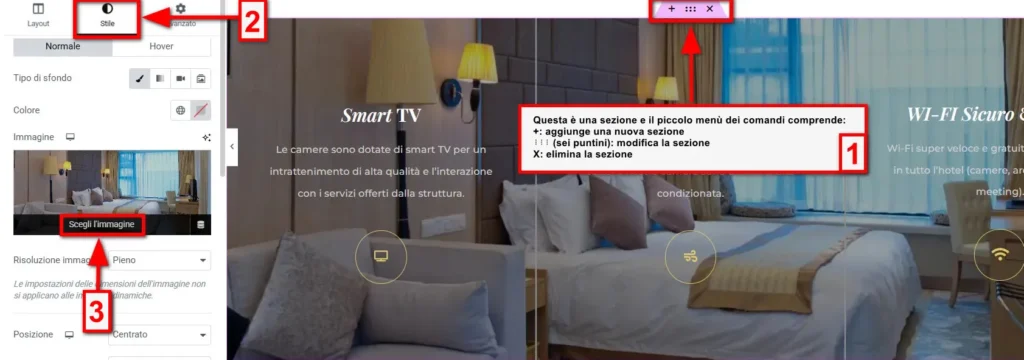
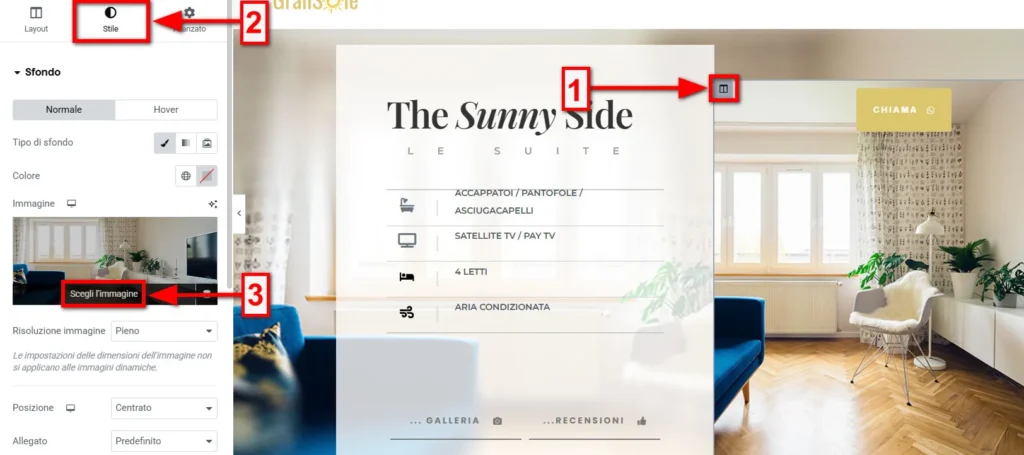
Nello screenshot seguente puoi vedere l’immagine presente all’interno di una sezione.
Per sostituire l’immagine fai quanto segue:
- Fai clic sul simbolo ⋮⋮⋮
- Apri la scheda “Stile“
- Seleziona l’opzione “Scegli immagine“
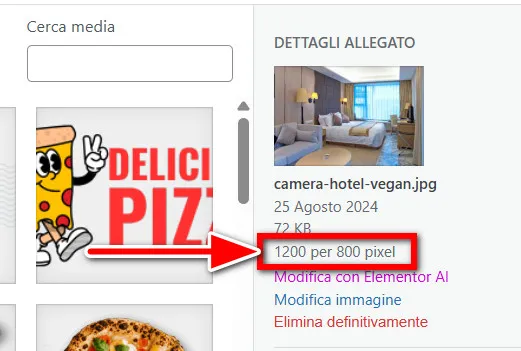
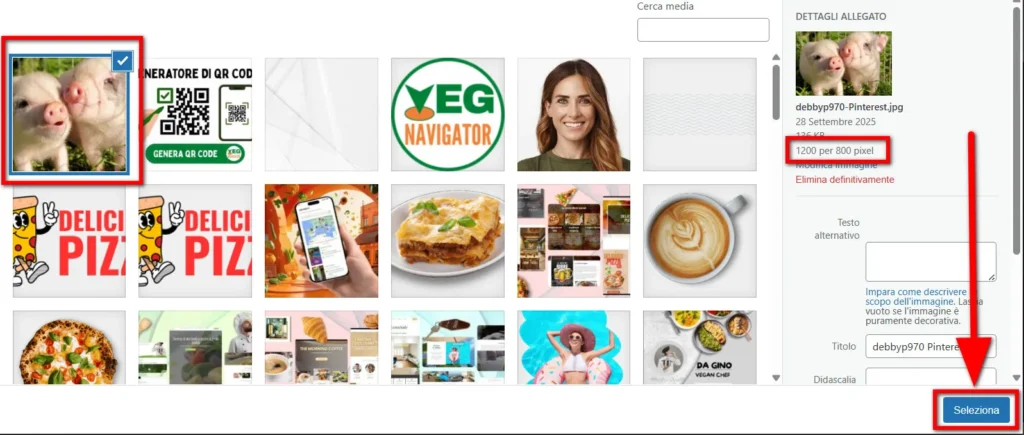
A questo punto si aprirà la libreria Media dove, nella colonna di destra, potrai visualizzare l’immagine che desideri sostituire.
Prendi nota (ti servirà dopo) delle dimensioni: in questo caso 1200px è la larghezza e 800px l’altezza.
Ricorda che, prima di poter selezionare l’immagine, devi aver caricato la versione aggiornata e già modificata, come ti mostreremo nei passaggi successivi di questa guida.
Se la nuova immagine fosse già presente nella libreria Media, per inserirla nel tuo sito ti basterebbe un semplice clic sul pulsante dedicato. Ma questo lo vedremo meglio tra poco.
2.1. Sostituire l'immagine di una colonna
Nello screenshot seguente puoi vedere l’immagine presente all’interno di una colonna.
Per sostituire l’immagine fai quanto segue:
-
-
Fai clic sull’icona della colonna

- Apri la scheda “Stile“
- Seleziona l’opzione “Scegli immagine“
-
Anche in questo caso, prendi nota della larghezza e dell’altezza dell’immagine, come spiegato nei passaggi precedenti.
3. Sostituire le immagini nel tuo Flipbook 3D
- Per prima cosa, carica l’immagine senza sfondo nella libreria del tuo sito seguendo questi passaggi.
- Vai nel menu principale del tuo sito e clicca su "Entra".
- Entra nell’area amministrativa: fai clic sull’icona , situata a sinistra nella barra nera in alto.
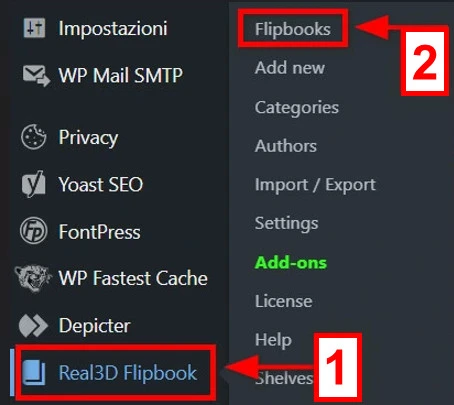
Nella barra laterale nera, fai clic su “Real3D Flipbook” e poi su “Flipbooks”.
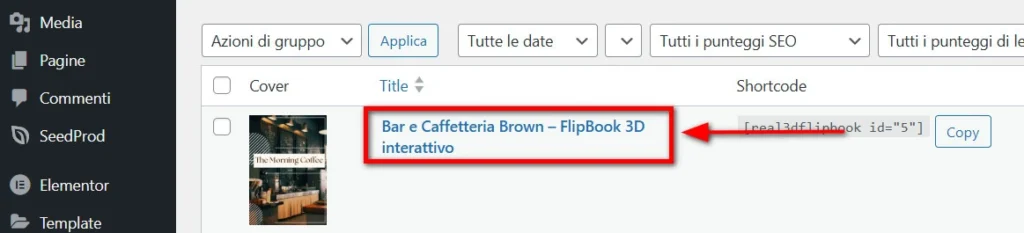
Nella nuova pagina vedrai il flipbook associato al tuo sito one page. Fai clic sul link indicato nell’immagine seguente:
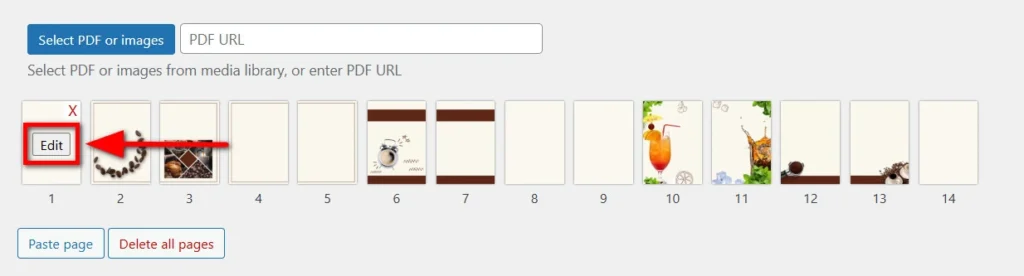
Nella pagina successiva vedrai tutte le pagine che compongono il flipbook. Nell’immagine qui sotto, ad esempio, il flipbook mostrato ha 14 pagine; quello che selezionerai tu potrebbe averne di più o di meno, a seconda del sito one page scelto in precedenza e del flipbook associato.
Inizia modificando una delle pagine: posiziona il puntatore del mouse sulla pagina che desideri modificare e fai clic sul pulsante “Edit”. Successivamente, potrai modificare anche le altre.
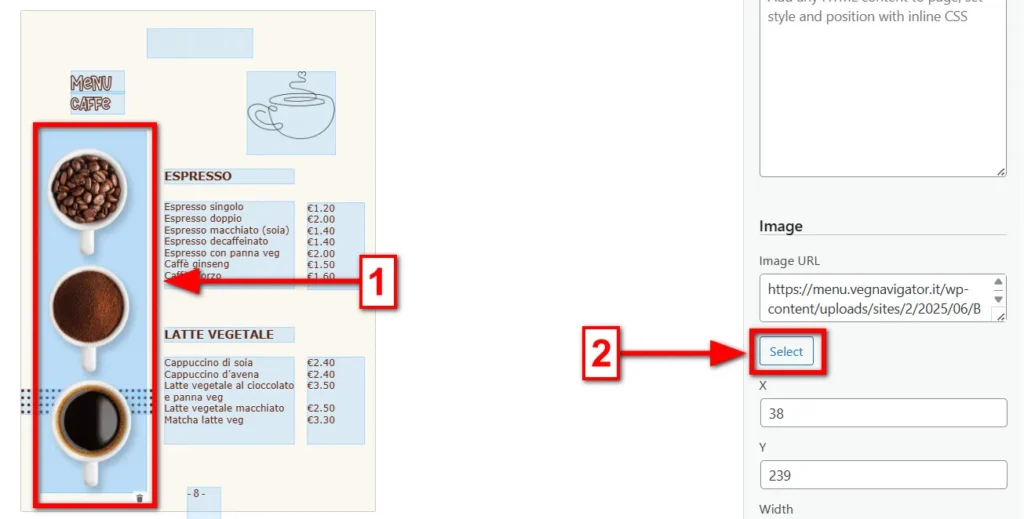
Una volta aperta la pagina in cui desideri sostituire l’immagine, procedi così:
- Fai clic sull’immagine che desideri sostituire.
- Fai clic sul pulsante “Select” e scegli l’immagine dalla tua libreria. Ovviamente, devi averla precedentemente caricata.
4. Modifica online delle immagini
iLoveIMG
Il primo strumento che ti consigliamo è iLoveIMG.
Si tratta di una piattaforma gratuita e molto intuitiva che ti permette di ritagliare, ridimensionare e togliere lo sfondo alle immagini.
- Vai su iLoveIMG – Ritagliare immagine.
-
Fai clic sul pulsante “Seleziona immagini” e scegli l’immagine che vuoi modificare.
-
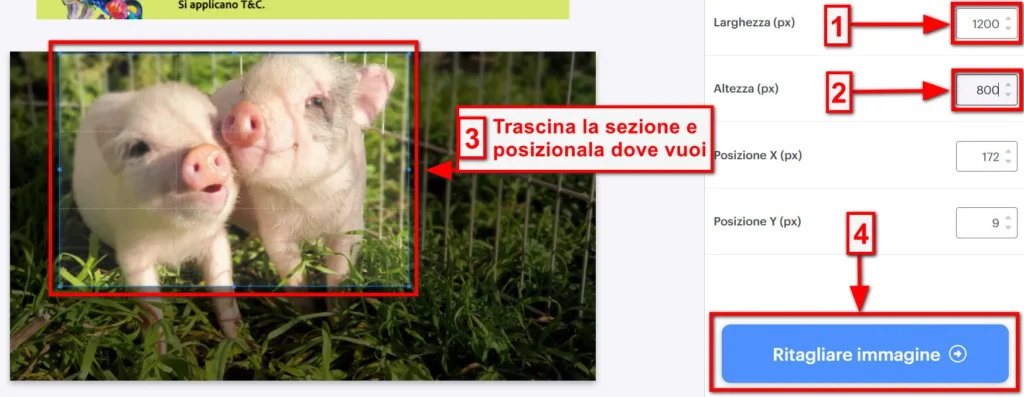
Per ottenere un buon risultato, l’immagine da ritagliare dovrebbe avere dimensioni maggiori rispetto a quella presente sul sito. Ad esempio, se l’immagine nella sezione del tuo sito è 1200x800px, quella da selezionare deve essere più grande.
Se l’immagine è più piccola, potrai prima ridimensionarla usando iLoveIMG – Ridimensionare immagine.
-
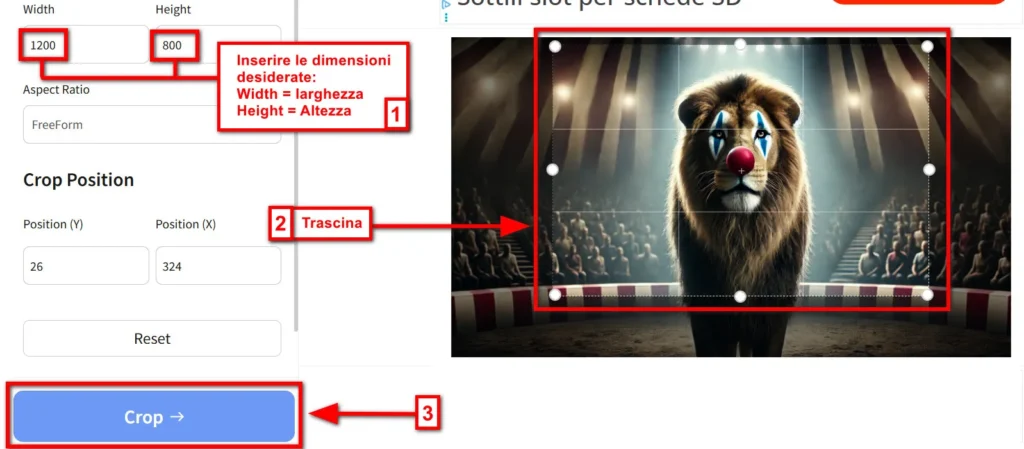
- Inserisci le dimensioni di larghezza e altezza che avevi annotato nella libreria Media del tuo sito (vedi qui).
- Trascina la sezione dell’immagine e rilasciala nella posizione desiderata.
-
Fai clic sul pulsante “Ritagliare immagini”.
-
Se il download non parte automaticamente, fai clic su “Scarica l’immagine ritagliata”.
-
Torna alla modifica sul tuo sito:
- Fai clic sulla scheda “Stile“ e poi su “Scegli l’immagine“, come mostrato nei passaggi precedenti.
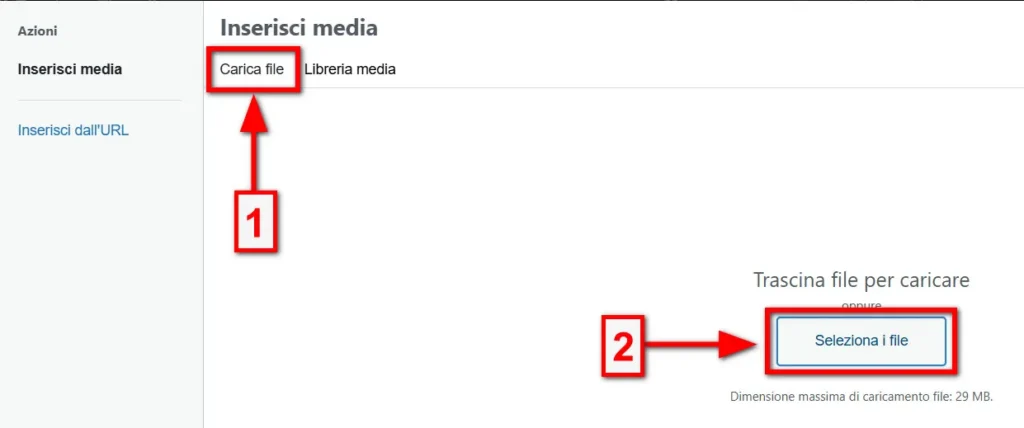
- Nella libreria Media, fai clic sul pulsante “Carica file“ in alto e poi su “Seleziona i file“.
A questo punto, la tua immagine sarà visibile nella libreria Media.
Per inserirla nella sezione o nella colonna del tuo sito, ti basterà fare clic sul pulsante “Seleziona“.
FreeConvert
Il secondo strumento che vi consigliamo, come alternativa a iLoveIMG, è FreeConvert.
Anche in questo caso si tratta di una piattaforma gratuita che consente di ritagliare o ridimensionare le immagini in modo semplice e rapido.
- Vai su ImageResizer – Crop Image
- Clicca sul pulsante “Select image“ e scegli la foto che desideri modificare.
- Anche in questo caso, per ottenere un buon risultato, l’immagine da ritagliare dovrebbe avere dimensioni maggiori rispetto a quella presente sul sito. Ad esempio, se l’immagine nella sezione del tuo sito è 1200x800px, quella da selezionare deve essere più grande.
Se l’immagine è più piccola, potrai prima ridimensionarla usando FreeConvert – Image Enlarged
- Anche in questo caso, per ottenere un buon risultato, l’immagine da ritagliare dovrebbe avere dimensioni maggiori rispetto a quella presente sul sito. Ad esempio, se l’immagine nella sezione del tuo sito è 1200x800px, quella da selezionare deve essere più grande.
- Inserisci le dimensioni di larghezza e altezza che avevi annotato nella libreria Media del tuo sito (vedi qui).
- Trascina la sezione dell’immagine e rilasciala nella posizione desiderata.
- Fai clic sul pulsante “Crop” per scaricarla sul tuo dispositivo.
- Carica l’immagine nella libreria, come hai già visto QUI.
Rimuovere lo sfondo dalle immagini
l terzo strumento che ti consigliamo di usare è un rimuovi-sfondo, molto utile per modificare il Flipbook 3D di Veg Navigator. Come puoi notare nelle pagine 2 e 3 del Flipbook per pizzerie, ci sono immagini di pizze senza sfondo. Immagina quelle stesse pagine con immagini JPG che mantengono uno sfondo: non sarebbe gradevole da vedere. Per questo motivo, l’eventuale sostituzione delle immagini deve avvenire con file senza sfondo, in formato PNG. Ecco come fare:
- Apri il tuo Flipbook seguendo la guida Come modificare il Flipbook 3D
- Nell’editor del Flipbook, scegli l’immagine che vuoi sostituire.
- Vai su iLoveIMG – Rimuovi sfondo, clicca su “Rimuovi immagini“ e carica l’immagine dal tuo dispositivo.
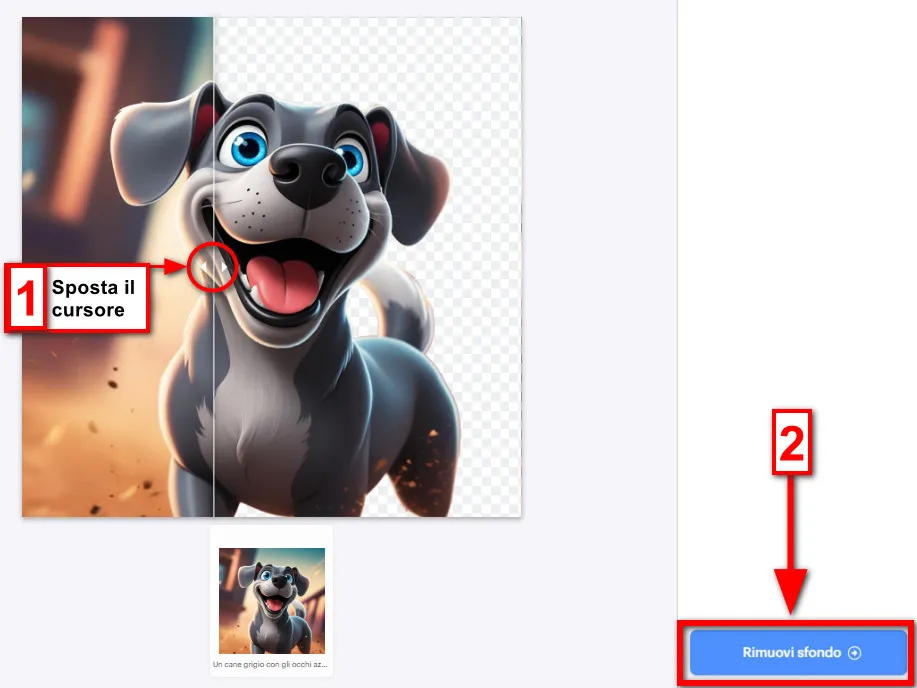
- Sposta il cursore a sinistra per rimuovere completamente lo sfondo.
- Clicca su “Rimuovi sfondo“ per scaricare l’immagine sul tuo dispositivo.
- Torna al Flipbook e, seguendo la guida indicata, inserisci la nuova immagine senza sfondo nella pagina desiderata.