Vai al contenuto principale
< All Topics
Stampa

Guida alla ricerca dei locali vegan-friendly su Veg Navigator

La ricerca è il cuore pulsante di Veg Navigator: è lo strumento che ti permette di individuare i locali vegan-friendly che rispondono davvero alle tue esigenze. In questa guida, passo dopo passo, esploreremo insieme tutti gli strumenti offerti dalla piattaforma per affinare la tua ricerca, in modo da ottenere risultati su misura per te.

1. Ricerca tramite località

1.1. Campo 1 – Località

La ricerca per località ti permette di avviare una ricerca partendo da quella posizione.

  1. Vai nella home page della piattaforma Veg Navigator
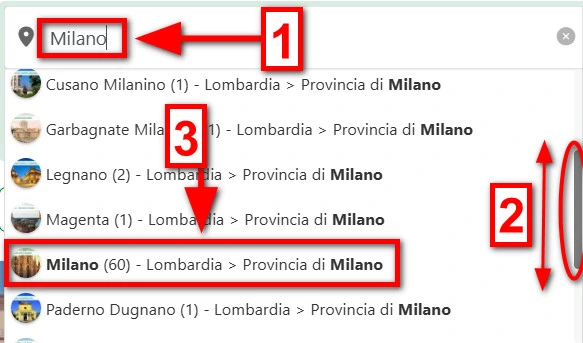
  2. Nel primo campo di ricerca, contrassegnato con il segnaposto (Pin posizione), inserisci una città, una provincia, una regione o uno stato. Scrivi ad esempio “Milano” (come mostrato nell’immagine), mentre digiti, vedrai apparire diversi risultati. Scorri l’elenco con la piccola barra di scorrimento e seleziona:Milano – Lombardia > Provincia di Milano

1.2. Impostare il raggio di ricerca

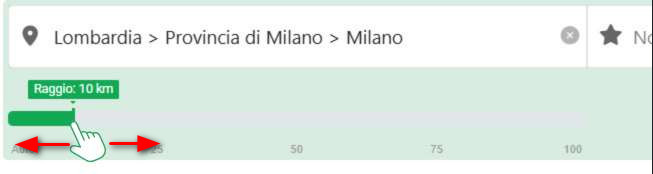
  1. Dopo aver selezionato la località, comparirà una barra verde con un cursore che ti permette di impostare il raggio di ricerca, da 5 km a 100 km. Il raggio viene calcolato in linea d’aria sulla mappa.
  2. Sposta il cursore fino a 10 km per ampliare la ricerca.
  3. Fai clic sul pulsante “Cerca” per avviare la ricerca.
1.3. Risultati della ricerca

  1. Dopo aver avviato la ricerca, si aprirà una nuova pagina con due sezioni principali:
    Colonna sinistra: l’anteprima degli annunci dei locali trovati.
    Colonna destra: la mappa con tutti i segnaposto corrispondenti.
  2. Per capire a quale segnaposto corrisponde una determinata anteprima:
    ▪ passa con il cursore del mouse sopra l’anteprima desiderata;
    ▪ il segnaposto relativo sulla mappa si animerà, compiendo due piccoli salti, così da renderlo immediatamente riconoscibile
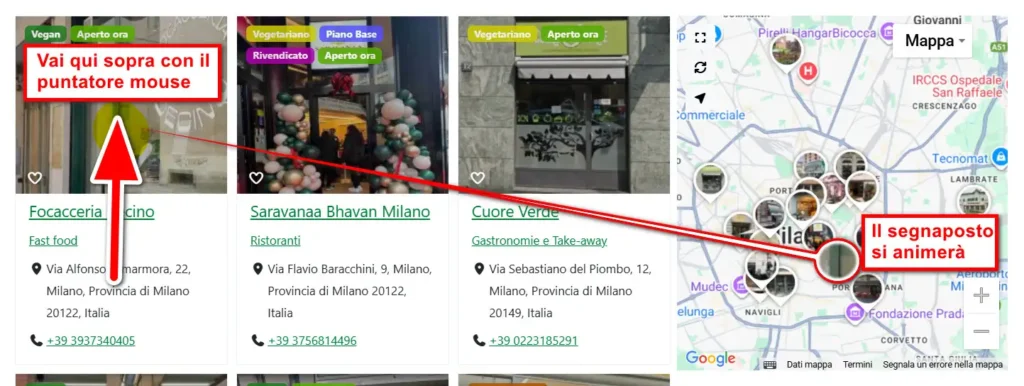
Segnaposto animato nella ricerca sulla piattaforma Veg Navigator

Se vuoi passare dal segnaposto all’anteprima, fai clic sul segnaposto nella mappa e verrai portato direttamente alla relativa anteprima nella colonna a sinistra.

2. Ricerca indirizzo specifico

2.1 Campo 1 – Indirizzo specifico

Un altro tipo di ricerca è quella per indirizzo specifico: via, piazza, corso e numero civico.

Con questa funzione puoi inserire un indirizzo preciso e impostare un raggio di ricerca. In questo modo otterrai i risultati più vicini a quel punto. È particolarmente utile quando stai organizzando un’uscita di lavoro o di svago e vuoi sapere in anticipo dove potrai mangiare o pernottare.

  1. Vai nella home page della piattaforma Veg Navigator
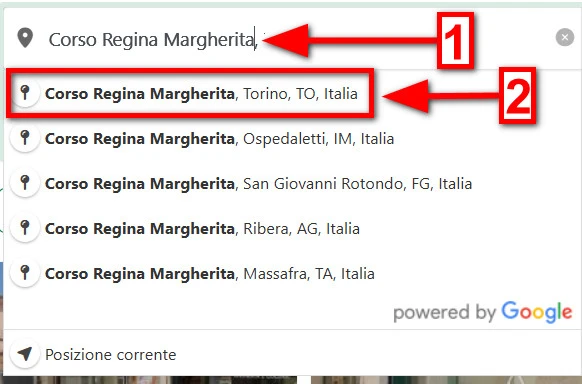
  2. Nel primo campo di ricerca, contrassegnato con il segnaposto (Pin posizione), inserisci ad esempio il nome di una via. Man mano che digiti, il campo si popolerà di suggerimenti fino a mostrarti la posizione esatta.
  3. Fai clic sul risultato desiderato.
Cerca un indirizzo specifico

2.2 Barra con cursore

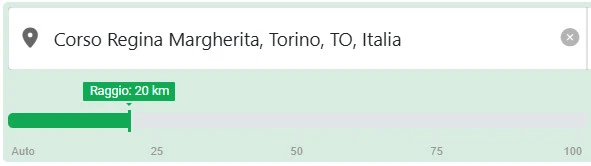
  1. Comparirà una barra verde con un cursore che ti permette di impostare il raggio di ricerca, da 5 km a 100 km. Il raggio viene calcolato in linea d’aria sulla mappa.
  2. Sposta il cursore per impostare la distanza massima di ricerca dalla posizione selezionata in precedenza.
  3. Fai clic sul pulsante “Cerca” per avviare la ricerca.
Raggio di ricerca con indirizzo specifico

2.3. Risultato

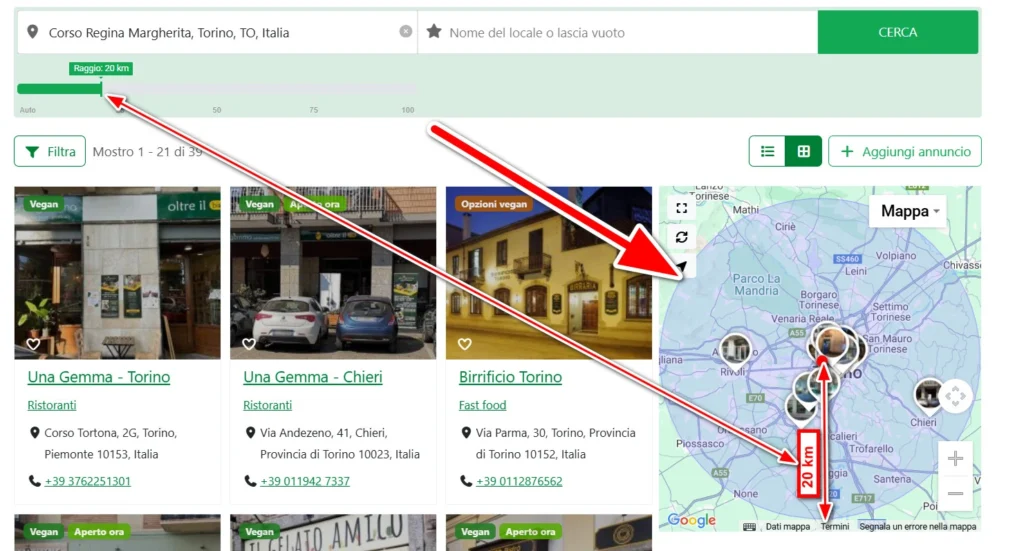
  1. Il risultato della ricerca apparirà come nell’immagine seguente: a sinistra trovi le anteprime degli annunci, mentre a destra è mostrata la mappa con i segnaposti. Questo tipo di ricerca crea un cerchio azzurro trasparente sulla mappa, che delimita l’area in base ai chilometri impostati nello step precedente. In questo modo potrai visualizzare facilmente quali locali rientrano all’interno dell’area di ricerca.
  2. Per capire a quale segnaposto corrisponde una determinata anteprima:
    ▪ passa con il cursore del mouse sopra l’anteprima desiderata;
    ▪ il segnaposto relativo sulla mappa si animerà, compiendo due piccoli salti, così da renderlo immediatamente riconoscibile
  3. Se vuoi maggiori informazioni su un annuncio presente sulla mappa, fai clic sul segnaposto per accedere all’anteprima corrispondente.
Un cerchio azzurro delimita l'area di ricerca

3. Ricerca con Geolocalizzazione

3.1. Campo 1 – Geolocalizzazione

Un altro tipo di ricerca è quella tramite geolocalizzazione. Grazie agli strumenti di Google Maps, puoi indicare la tua posizione e avviare una ricerca mirata partendo da quel punto esatto. Il procedimento è molto semplice:

  1. Vai nella home page della piattaforma Veg Navigator
  2. Fai clic nel primo campo di ricerca, contrassegnato con il segnaposto (Pin posizione).
  3. Clicca su “Posizione correntePin posizione
  4. Se la geolocalizzazione sul tuo dispositivo è disattivata, apparirà una finestra di autorizzazione simile a quella mostrata nell’immagine (l’aspetto può variare a seconda del dispositivo e del browser). Clicca su “Consenti durante la visita al sito“.
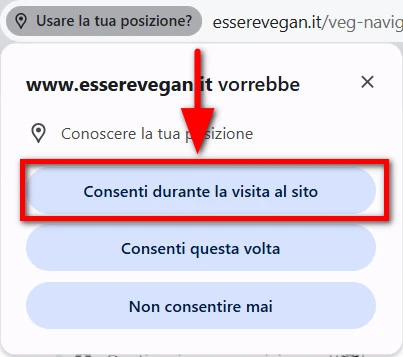
Finestra di consenso per autorizzare la geolocalizzazione

Il risultato apparirà, come illustrato al punto 2.3 di questa guida.
Per saperne di più sulla geolocalizzazione di Veg Navigator, leggi la nostra: Guida completa

4. Ricerca per categoria e nome

La ricerca per categoria e nome viene effettuata nel secondo campo della piattaforma, quello contrassegnato con la stella (★). Ecco come fare:

4.1. Campo 2 – Ricerca per categoria

  1. Vai nella home page della piattaforma Veg Navigator
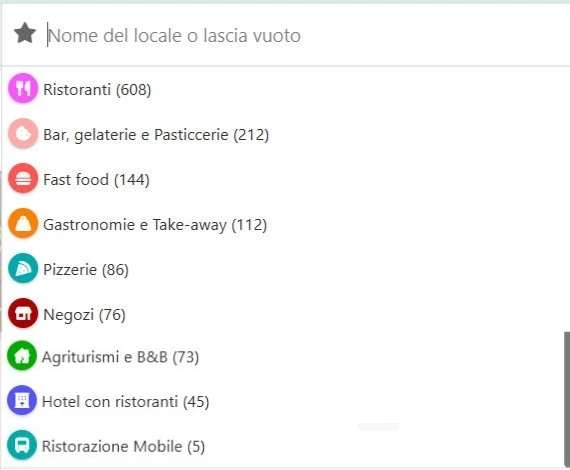
  2. Fai clic nel secondo campo di ricerca, contrassegnato con la stella (★). 
  3. Fai clic su una categoria e poi sul pulsante “Cerca
  4. Verrà generata una pagina con tutti gli annunci appartenenti alla categoria selezionata.
Cerca per categoria

4.2. Campo 2 – Ricerca per nome

Il secondo campo della piattaforma non consente solo la ricerca tra le categorie di Veg Navigator, ma può essere utilizzato anche quando si conosce il nome del locale (annuncio) e si desiderano maggiori informazioni. La ricerca per nome è molto semplice:

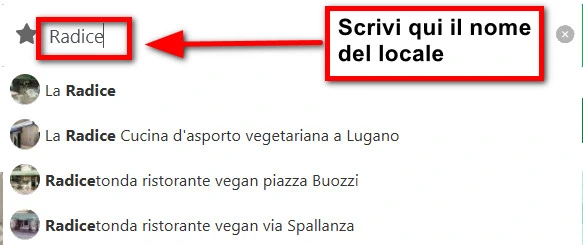
  1. Nel secondo campo (lo stesso utilizzato nel punto precedente), digita il nome o una parte del nome del locale.

  2. Il campo mostrerà i suggerimenti automatici: fai clic sul risultato desiderato per accedere direttamente all’annuncio. In questo caso non è necessario premere il pulsante “Cerca”, poiché la ricerca e il reindirizzamento avvengono automaticamente.

Ricerca con nome locale

Contattaci

Creato con il ♥ da Essere Vegan