Come modificare Team Member
Questa guida ti mostrerà come modificare il widget Team Member del sito One Page di Veg Navigator. Che si tratti di un ristorante, una pizzeria, un fast food o qualsiasi altra attività di ristorazione vegan friendly, questo widget ti consente di inserire i membri del tuo team in modo semplice e professionale.
Di seguito troverai i passaggi necessari per configurarlo e personalizzarlo in modo rapido ed efficace.
1. Accesso e avvio della modifica con Elementor
Se sei già sul tuo sito, vai nel menu principale in alto e clicca su “Entra”.

Fai il login, quindi seleziona il link “Modifica con Elementor” nella barra nera in alto.

Se invece non sei sul tuo sito o non ricordi l’URL, segui le istruzioni qui di seguito:
Come accedere al sito passando dal network
2. Modifica nome e mansione
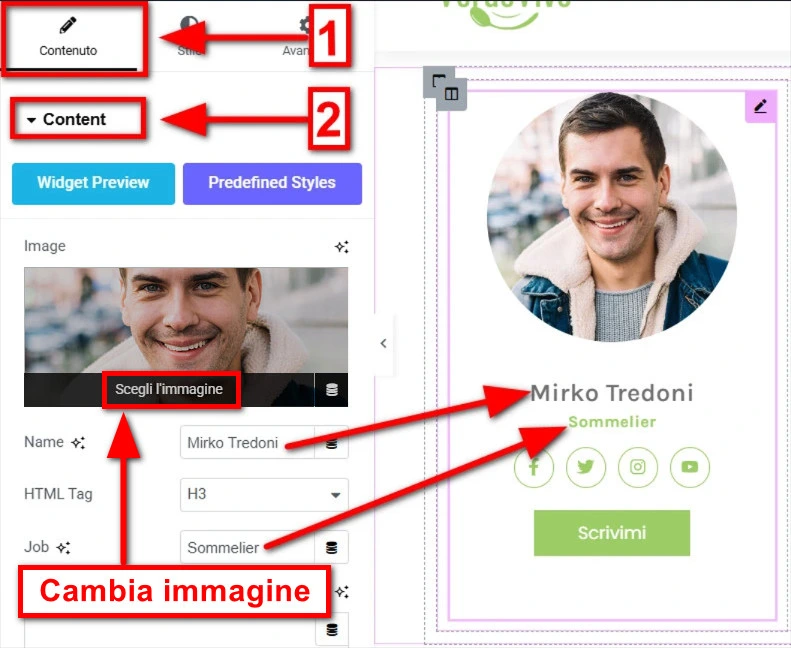
Clicca sul quadratino color lilla per aprire le impostazioni del widget. Seleziona la scheda “Contenuto”, poi fai clic su “Content”. Inserisci il nome nel campo “Name” e la mansione nel campo “Job”.
Per sostituire l’immagine, fai clic sul link “Scegli immagine”. Verrà aperta la libreria multimediale del tuo sito one page, dalla quale potrai selezionare un’immagine già presente o caricarne una nuova.
3. Link social media
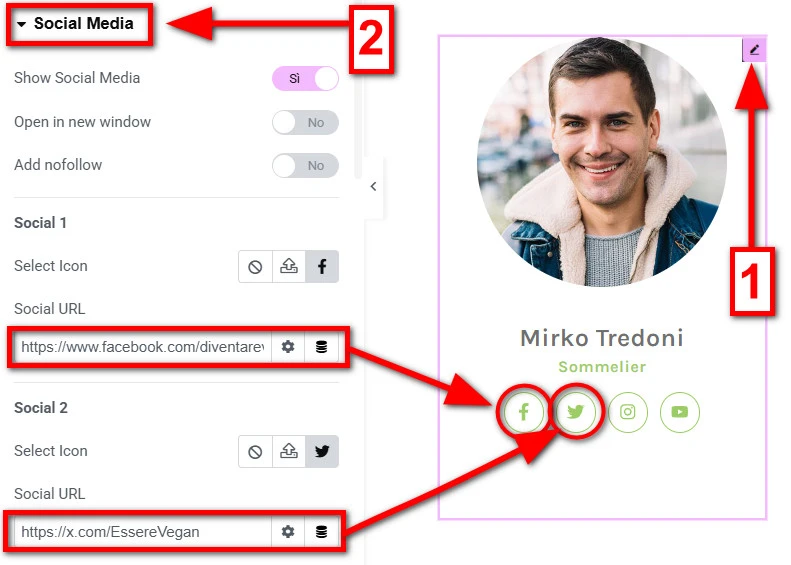
Fai clic sulla voce “Social Media” e inserisci i link ai profili nei campi “Social URL“
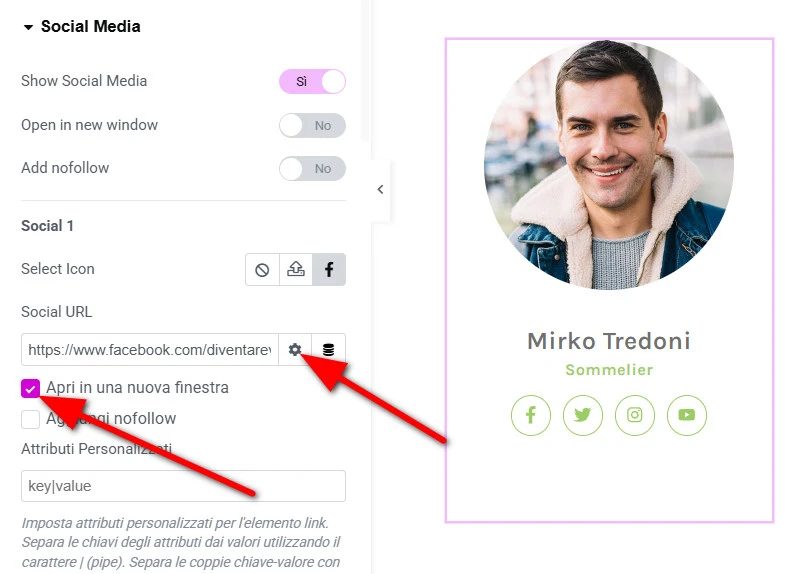
Se desideri che le pagine dei social si aprano in una nuova finestra del browser, fai clic sul simbolo a forma di ingranaggio (⚙️) accanto al campo del link. Nella finestra che si apre, seleziona la casella “Apri in una nuova finestra”
4. Modifica delle dimensioni e dello stile dell’immagine
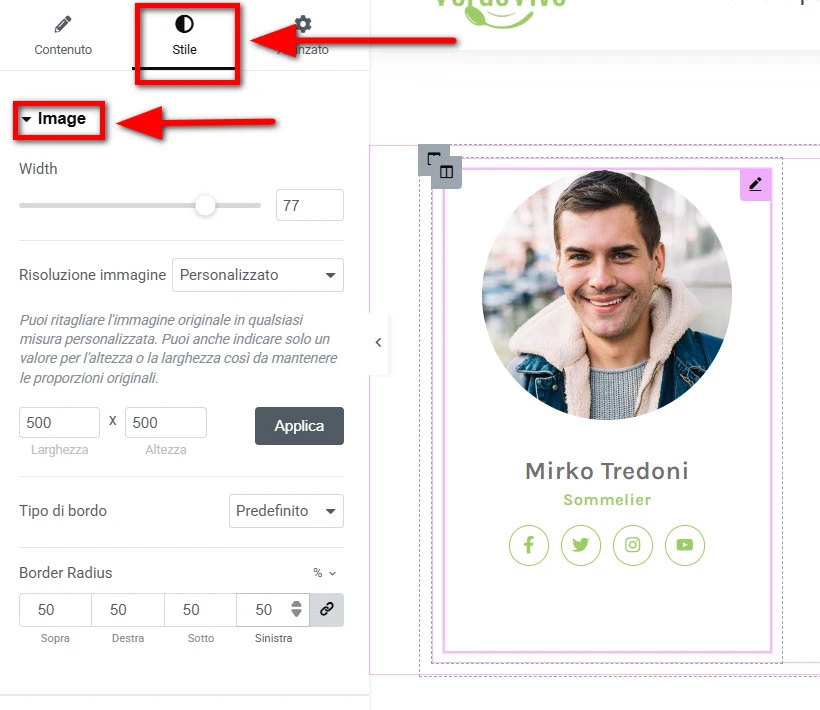
Per modificare la larghezza e l’altezza, arrotondare gli angoli o aggiungere un bordo all’immagine, fai clic sulla scheda “Stile” e poi sulla voce “Image”.
5. Modifica dello stile di nome e mansione
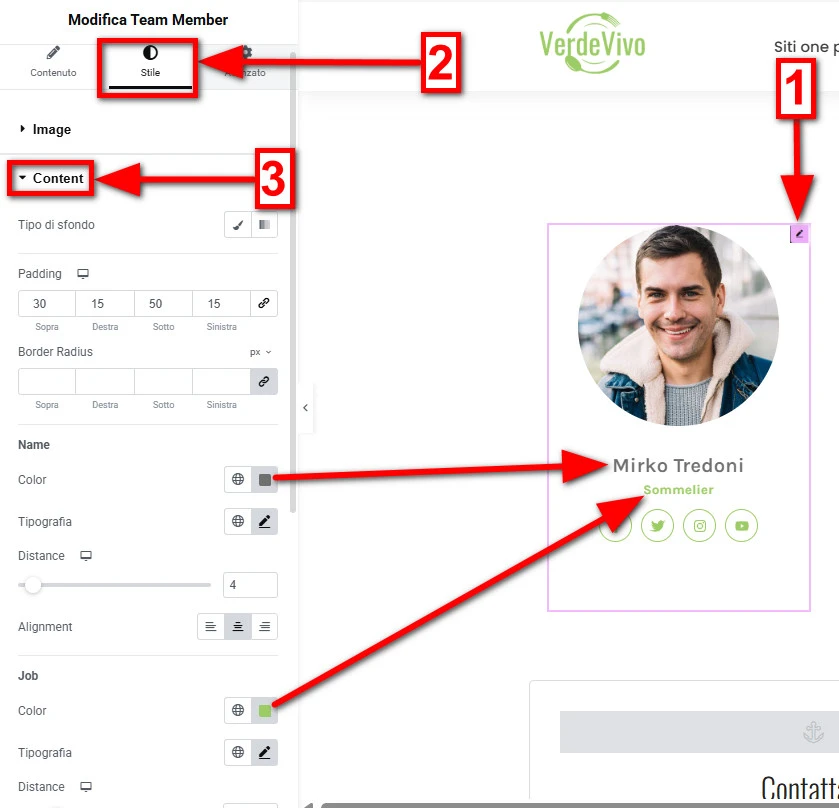
Per modificare lo stile del nome e della mansione, nonché il padding, la distanza tra gli elementi o la famiglia di font, resta nella scheda “Stile” e fai clic su “Content”.
6. Modifica delle icone dei social
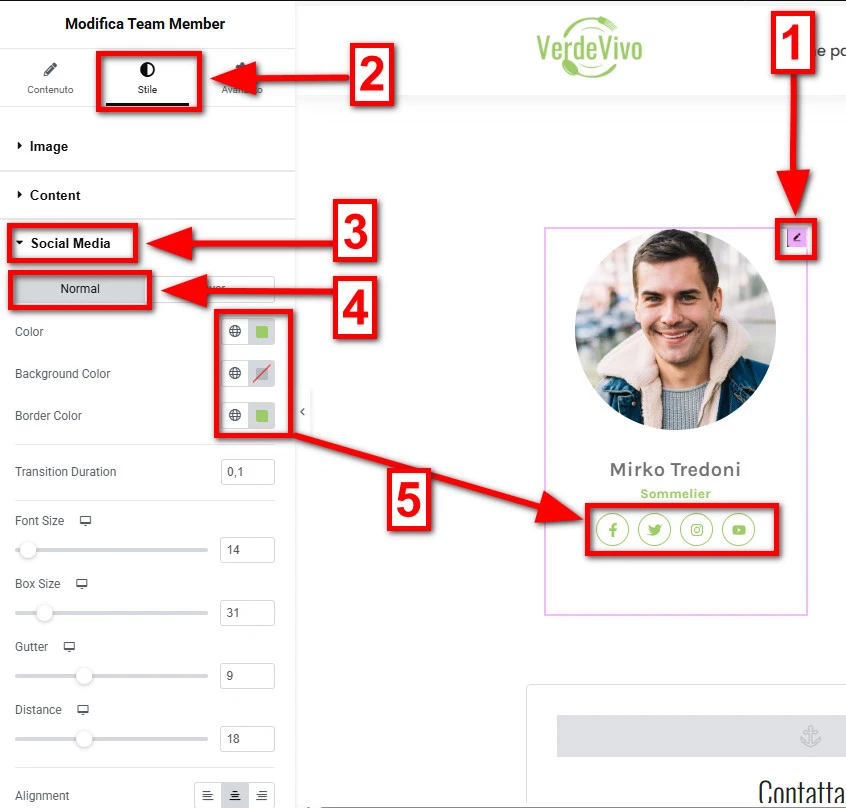
Per modificare il colore delle icone social, la dimensione, la distanza tra di esse, la durata della transizione e altri parametri, resta nella finestra “Content” all’interno della scheda “Stile”.
7. Modifica dello stile al passaggio del mouse (Hover)
Se desideri modificare lo stile Hover, fai clic sul pulsante “Hover”. Lo stile Hover rappresenta l’aspetto che un elemento assume quando l’utente vi passa sopra il cursore del mouse, come cambiamenti di colore, bordi o effetti visivi.
Il widget Team Member del sito One Page Veg Navigator offre numerose funzionalità. Pur non potendo analizzarle tutte in questa guida, con un po’ di pratica sarai in grado di personalizzare il widget nei minimi dettagli.
Per qualsiasi necessità o chiarimento, puoi contattarci all’indirizzo vegnavigator@esserevegan.it. Saremo lieti di offrirti assistenza.