Guida completa Timeline
La guida completa al widget Timeline: uno strumento che permette di creare una linea temporale visiva sul tuo sito one page di Veg Navigator, ideale per mostrare eventi, progetti, storie o fasi di un processo in ordine cronologico.
Scopri come modificare il widget Timeline in modo semplice e veloce. Segui questi passaggi per creare timeline visivamente accattivanti e perfette per mostrare un ordine cronologico di eventi, progetti o tappe importanti sul tuo sito web. Sei pronto? Via! Iniziamo subito con la guida passo passo.
1. Accesso e avvio Elementor
Se sei già sul tuo sito, vai nel menu principale in alto e clicca su “Entra”.

Fai il login, quindi seleziona il link “Modifica con Elementor” nella barra nera in alto.

Se invece non sei sul tuo sito o non ricordi l’URL, segui le istruzioni qui di seguito:
Come accedere al sito passando dal network
2. Modifica dei singoli eventi
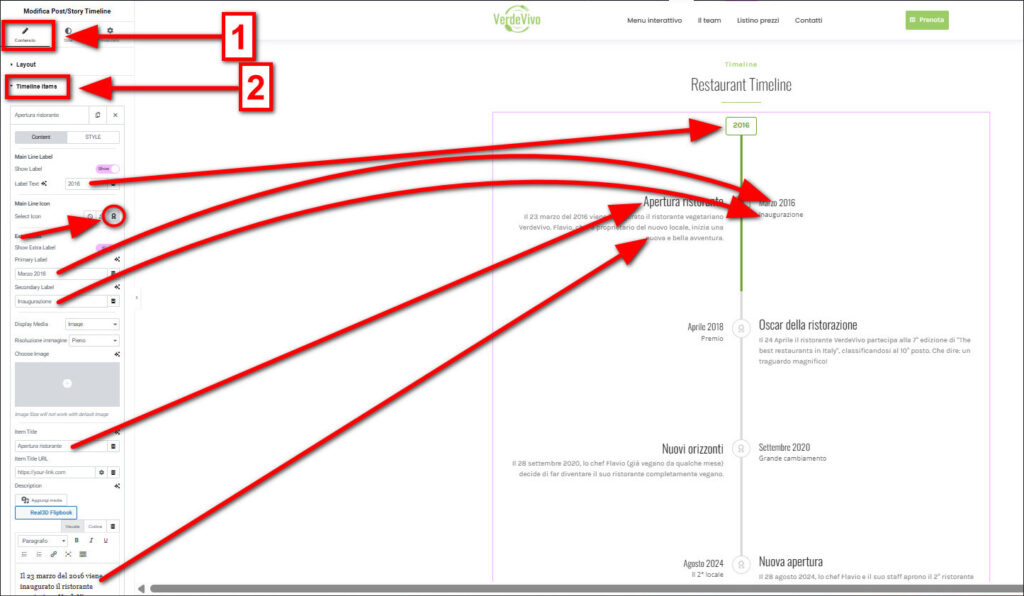
Individua il widget Timeline sulla pagina e fai clic sul quadratino color lilla. A questo punto, sulla sinistra verranno visualizzate le impostazioni del widget, pronte per essere modificate. Fai clic sulla scheda “Contenuto” e poi su “Timeline Items”. In questa sezione troverai diversi campi di testo, tra cui Label Text, Primary Label, Secondary Label, Item Title e Description, dove potrai inserire tutte le informazioni relative a ciascun evento.
Potrai inoltre cambiare l’icona, inserire link e selezionare un’immagine per rendere ogni evento più completo e visivamente accattivante.
3. Modifica dello stile
4. Eventi
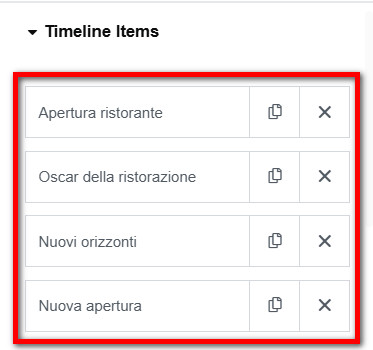
La tua Timeline può contenere fino a 4 eventi. Procedi con l’inserimento e la modifica degli altri tre eventi seguendo la stessa procedura descritta per il primo.
4. Modifica dello stile complessivo della Timeline
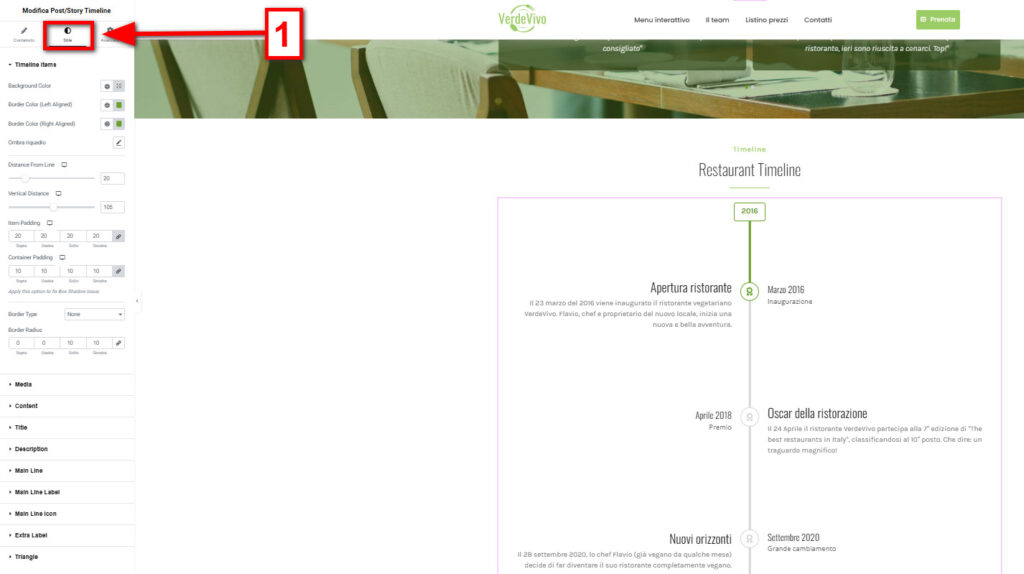
Per modificare l’aspetto generale della Timeline, fai clic sulla scheda “Stile”. Si aprirà un pannello con numerose impostazioni, troppe per essere descritte tutte in dettaglio, ma tutte molto intuitive.
Ad esempio:
- Per cambiare il colore della barra progressiva (quella che si muove su e giù in base allo scroll), fai clic sulla voce “Main Line”.
- Per modificare il colore del titolo e della descrizione, utilizza rispettivamente le voci “Title” e “Description”.
Se nel passaggio precedente hai inserito un’immagine nella scheda “Contenuto”, qui puoi modificare alcuni aspetti come larghezza, angoli e colore del bordo.
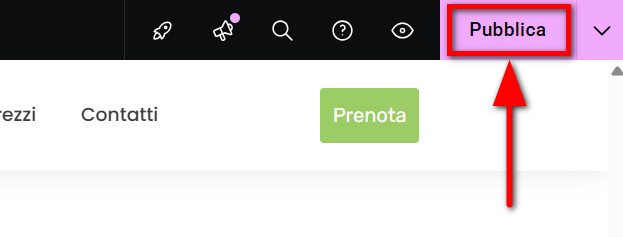
Una volta completate tutte le modifiche, assicurati di salvarle facendo clic sul pulsante “Pubblica”, situato in alto a destra della schermata.
Le impostazioni della Timeline sono numerose, quindi è importante prestare attenzione a non cancellare nulla per errore.
Se hai bisogno di assistenza, puoi contattarci all’indirizzo vegnavigator@esserevegan.it. Saremo felici di aiutarti.