Carosello di immagini
In questa pagina trovi le istruzioni per modificare il widget ‘Carosello di immagini‘ del sito one page di Veg Navigator
1. Accesso e avvio di Elementor
Se sei già sul tuo sito, vai nel menu principale in alto e clicca su “Entra”.

Fai il login, quindi seleziona il link “Modifica con Elementor” nella barra nera in alto.

Se invece non sei sul tuo sito o non ricordi l’URL, segui le istruzioni qui di seguito:
Come accedere al sito passando dal network
2. Impostazioni widget
Spostati sul widget ‘Carosello di immagini‘ e fai clic sul quadratino color lilla che vedi nella seguente immagine.

3. Anteprima della galleria
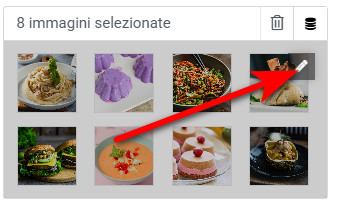
Sulla sinistra troverai l’anteprima delle immagini che compongono il carosello; clicca sull’icona a forma di matita per aprirla.
4. Gestisci il carosello
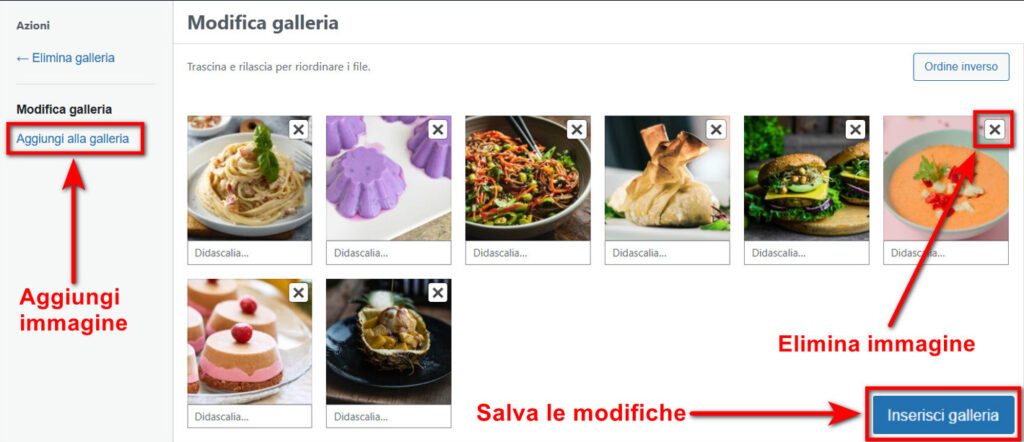
Nella nuova finestra puoi aggiungere o eliminare immagini dalla galleria. Trascinando le immagini puoi riorganizzarle come desideri, così verranno visualizzate sul front-end del sito in base all’ordine impostato. Quando avrai finito di modificare la galleria, fai clic sul pulsante ‘Inserisci galleria‘.
5. Altre impostazioni
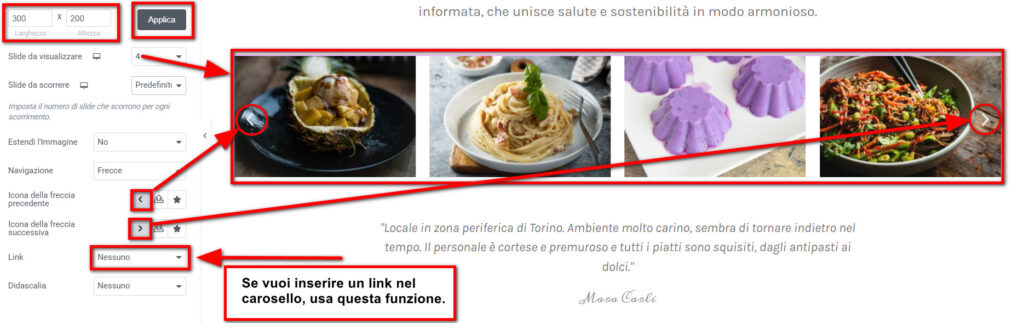
Poco più in basso trovi ulteriori impostazioni: puoi ad esempio ritagliare le immagini impostando larghezza e altezza, definire il numero di immagini da visualizzare e quante devono scorrere alla volta. È inoltre possibile cambiare l’icona delle frecce per lo scorrimento manuale della galleria (di default è attivo l’autoplay) oppure inserire un link sull’intero carosello.
6. Stile delle immagini
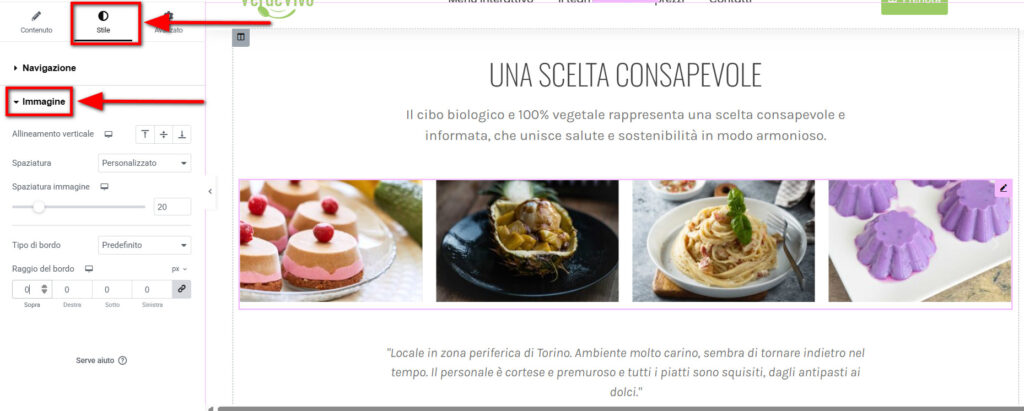
Per modificare lo stile delle immagini, clicca sulla scheda ‘Stile‘ e poi sulla sottoscheda ‘Immagini‘. Qui puoi impostare lo spazio tra un’immagine e l’altra, aggiungere un bordo o creare bellissime immagini con angoli.
7. Stile delle immagini
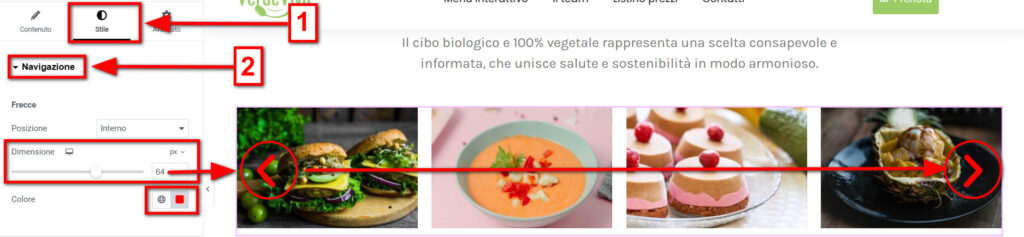
Per modificare lo stile della navigazione, vai sulla scheda ‘Stile‘ e poi su ‘Navigazione‘. Qui puoi definire la grandezza e il colore dell’icona (quella scelta in precedenza nella scheda ‘Contenuto‘) e impostare la posizione delle icone, scegliendo tra esterne o interne.
7. Colore icone
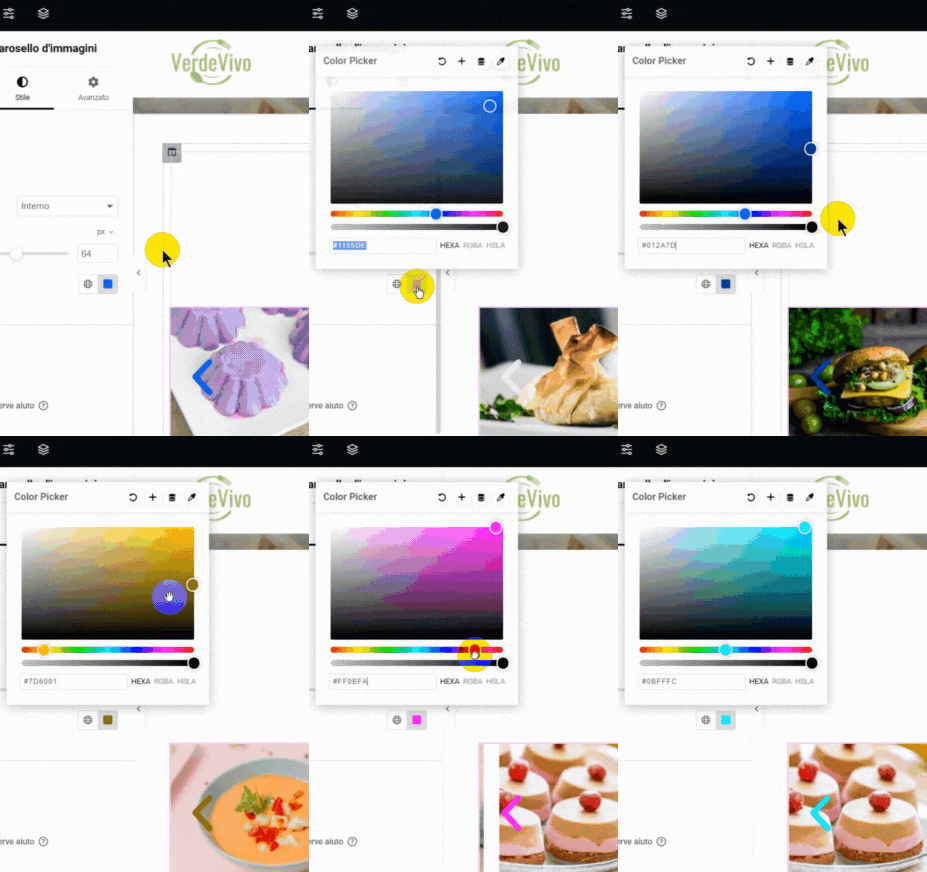
In questa sezione puoi applicare un colore alle icone utilizzando il pannello dei colori con esadecimale o RGB.
8. Opzioni aggiuntive
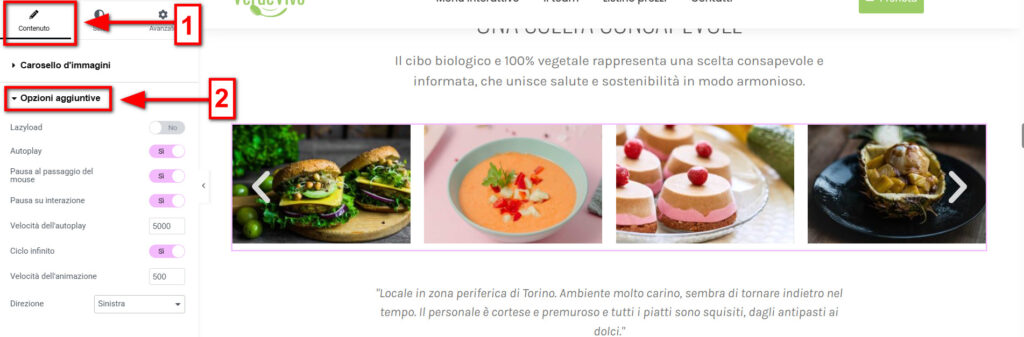
Nella sottoscheda ‘Opzioni aggiuntive‘ della scheda ‘Contenuto‘ puoi modificare la velocità dello scorrimento, attivare o disattivare l’autoplay, impostare la pausa quando si passa con il mouse sopra il carosello e abilitare il Lazyload. Il Lazyload serve a caricare le immagini solo quando diventano visibili sullo schermo, migliorando le prestazioni e velocizzando il caricamento della pagina
Attenzione: Le impostazioni offerte sono molteplici. Ti consigliamo di intervenire su altre opzioni solo dopo averne compreso pienamente il funzionamento, per evitare modifiche o cancellazioni indesiderate.
Assistenza: Per qualsiasi dubbio o chiarimento sulle impostazioni descritte in questa guida, contattaci all’indirizzo vegnavigator@esserevegan.it. Saremo felici di fornirti supporto.