Manuale completo per Advanced Text
In questa pagina è disponibile un manuale completo per la modifica del widget Advanced Text nel sito sito one page di Veg Navigator
1. Login e avvio di Elementor
Se sei già sul tuo sito, vai nel menu principale in alto e clicca su “Entra”.

Fai il login, quindi seleziona il link “Modifica con Elementor” nella barra nera in alto.

Se invece non sei sul tuo sito o non ricordi l’URL, segui le istruzioni qui di seguito:
Come accedere al sito passando dal network
2. Scheda Contenuto
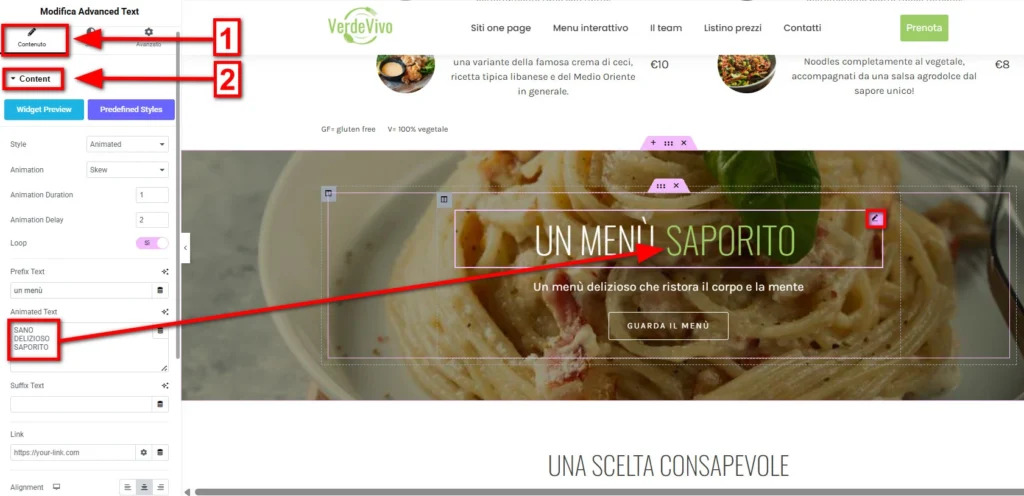
Per accedere alle impostazioni del contenuto del widget:
- Posiziona il puntatore del mouse sul widget e fai clic sul quadratino lilla
- Clicca sulla scheda “Contenuto” che trovi sulla sinistra.
- Seleziona la sottoscheda “Content“.
All’interno troverai le seguenti opzioni:
- “Style” – Consente di scegliere tra Animated e Highlighted.
- “Animation” – Permette di selezionare una delle 10 animazioni disponibili.
- “Animation Duration” – Imposta la durata dell’animazione.
- “Animation Delay” – Definisce un eventuale ritardo nell’avvio dell’animazione.
- “Loop” – Se attivato, l’animazione si ripete senza interruzione.
- Prefix Text – Testo visualizzato prima dell’animazione.
- “Animated Text” – Campo in cui inserire le parole da animare. Ogni parola deve essere inserita su una riga separata, senza punteggiatura.
- “Suffix Text” – Testo visualizzato dopo l’animazione.
- “Link” – Permette di associare un URL a una delle parole animate.
- Per aprire il link in una nuova scheda, fai clic sull’icona dell’ingranaggio (⚙️) e seleziona l’opzione “Apri in una nuova finestra“.
3. Lo stile
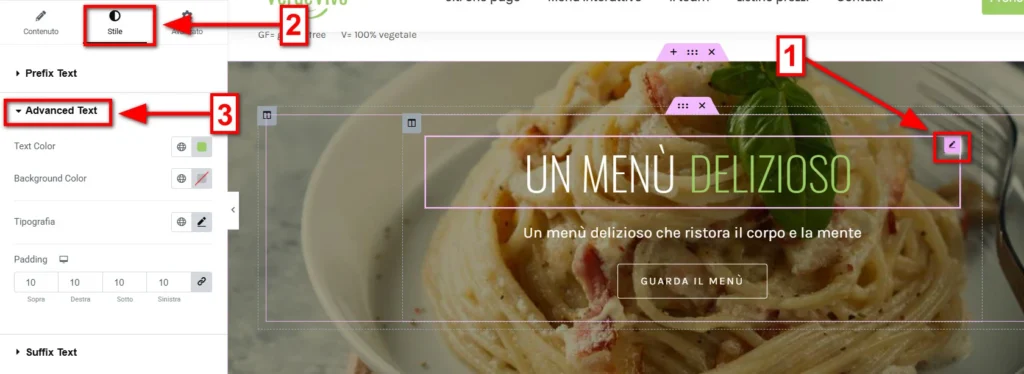
Per accedere alle impostazioni dello stile (colore, padding, famiglia di font, ecc.), fai clic sul riquadro color lilla per selezionare il widget. Successivamente, apri la sottoscheda “Advanced Text” all’interno della scheda “Stile“. Da qui puoi configurare: il colore del testo animato, un eventuale colore di sfondo, la famiglia del font e il padding (ossia lo spazio interno compreso tra il contenuto e il bordo dell’elemento).
Per modificare lo stile dei testi inseriti prima e dopo il testo animato, clicca rispettivamente su “Prefix Text” e “Suffix Text“.
4. Immagine di sfondo
Per sostituire l’immagine di sfondo:
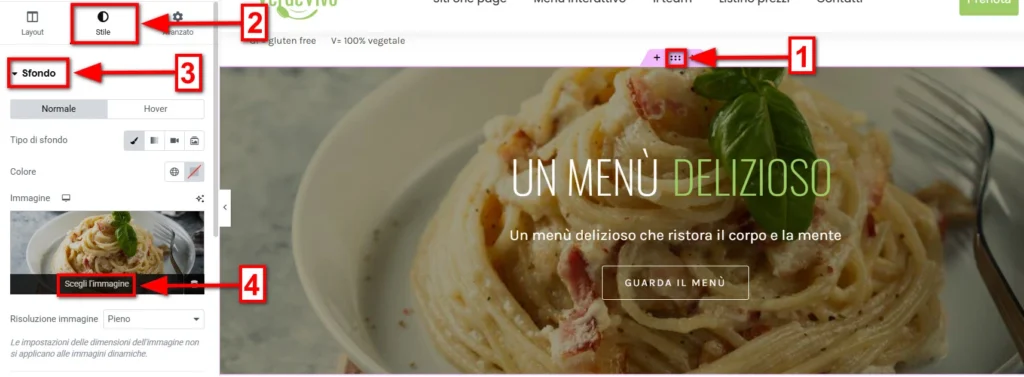
- Fai clic sulla sezione (icona con sei puntini).
- Apri la scheda “Stile“.
- Seleziona la sottoscheda “Sfondo“.
- Clicca sull’immagine attuale per aprire la libreria dei media.
- Seleziona un’immagine esistente oppure caricane una nuova.
Avrai notato che l’immagine di sfondo risulta leggermente scura: questo effetto è ottenuto applicando un colore con trasparenza. Per modificarlo, apri la sottoscheda “Sfondo overlay“, dove puoi scegliere un colore e regolare l’opacità tramite l’apposito selettore.
5. Testo e link del pulsante
Cambiare il testo e link del pulsante è semplicissimo:
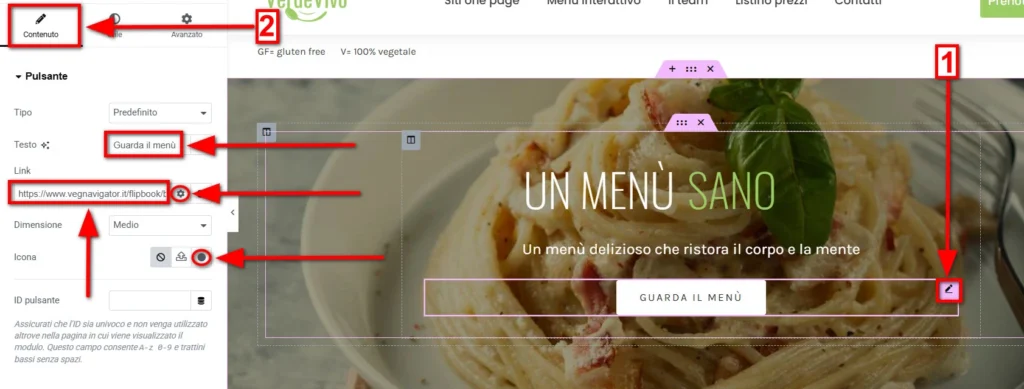
- Posizionati sul contenitore del pulsante e fai clic sul quadratino color lilla.
- Apri la scheda “Contenuto“ nel pannello laterale.
- Nel campo “Testo“, inserisci il testo che desideri visualizzare sul pulsante.
- Nel campo “Link“, inserisci l’URL che dovrà aprirsi quando l’utente clicca sul pulsante.
Se vuoi che il link si apra in una nuova finestra, fai clic sul simbolo dell’ingranaggio (⚙️) accanto al campo “Link” e seleziona “Apri in nuova finestra“.
6. Stile del pulsante
Qui di seguito trovi le semplici istruzioni per modificare lo stile del pulsante:
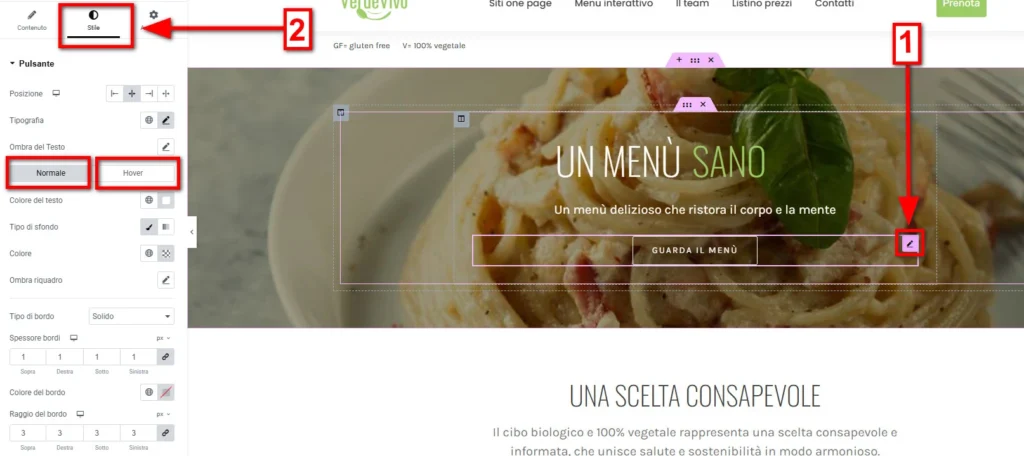
- Posizionati sul contenitore del pulsante e fai clic sul quadratino color lilla.
- Apri la scheda “Stile“ nel pannello laterale.
- La prima impostazione è “Posizione“: da qui puoi spostare il pulsante a destra, a sinistra o al centro.
- In “Tipografia” puoi scegliere la famiglia di font da utilizzare.
- L’impostazione successiva permette di applicare un’ombra al testo.
- I pulsanti “Normale” e “Hover” servono a definire uno stile per lo stato normale e uno stile diverso quando il mouse passa sopra il pulsante.
- Troverai anche le impostazioni per i colori del testo e dello sfondo.
- Le ultime impostazioni consentono di applicare un bordo al pulsante, definire lo spessore e regolare l’arrotondamento degli angoli.
Le combinazioni sono infinite!
Al termine della modifica del widget, seleziona il pulsante “Pubblica”, situato nell’angolo superiore destro dell’interfaccia, per applicare e salvare le modifiche effettuate.
Se hai bisogno di assistenza, puoi contattarci all’indirizzo e-mail: vegnavigator@esserevegan.it