Guida all’uso del generatore di QR Code
Il Generatore di QR Code avanzato di Veg Navigator ti permette di creare QR code personalizzati direttamente dal tuo sito, oppure dalla pagina pubblica dedicata. In questa guida ti accompagniamo passo passo per mostrarti come accedere e utilizzare tutte le funzionalità disponibili.
1. Accesso al Generatore di QR Code
1.1. Per tutti i visitatori
Il nostro generatore di QR Code è completamente gratuito e sempre disponibile. Puoi accedervi in qualsiasi momento cliccando su questo link: Generatore di QR Code avanzato
Questa versione permette di generare QR code visibili da chiunque, senza necessità di registrarsi.
1.2. Per gli amministratori di un sito One Page
Se sei amministratore di un sito one-page di Veg Navigator, puoi accedere al generatore direttamente dall’area amministrativa, dove solo tu avrai la possibilità di utilizzarlo. Inoltre, troverai una funzione aggiuntiva molto pratica: attivandola, il QR Code generato verrà automaticamente salvato nella libreria del sito, diventando una risorsa accessibile da qualsiasi dispositivo e pronta per essere scaricata e stampata. Ecco come procedere:
- Se sei già sul tuo sito, vai nel menu principale in alto e clicca su “Entra”.

- Fai clic sull’icona con la “W” che si trova a sinistra nella barra nera in alto.

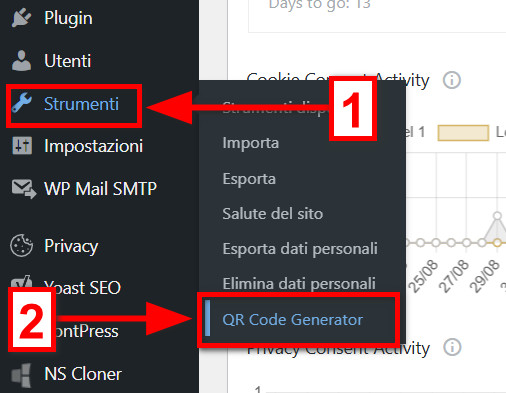
- Una volta entrato nell’area amministrativa del tuo sito, fai clic su “Strumenti” e, dal menu che si apre, seleziona “QR Code Generator”.
- Se invece non sei sul tuo sito o non ricordi l’URL, segui le istruzioni qui di seguito:
Come accedere al sito passando dal network
2. Gli strumenti del Generatore di QR Code
Risultato del QR Code
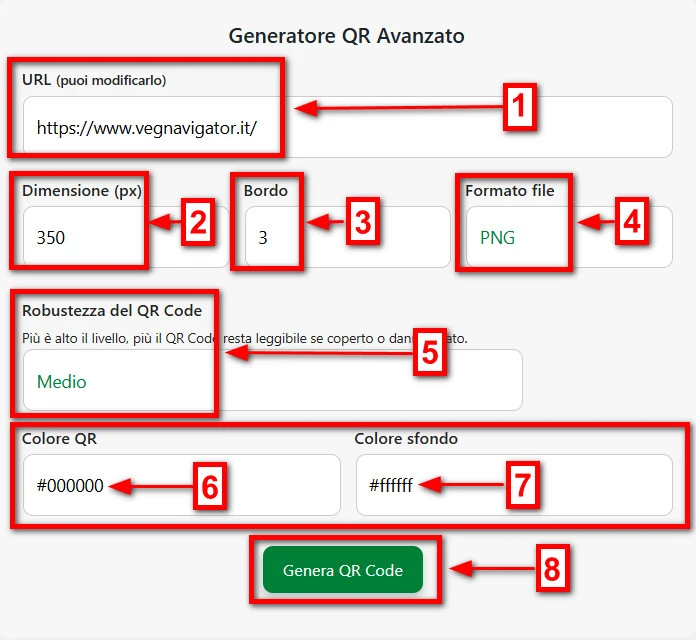
- URL:
Cosa fa: è l’indirizzo web che verrà incorporato nel QR Code.
Come usarlo: di default mostra l’URL del sito Veg Navigator, ma puoi sostituirlo con qualsiasi link (pagina specifica, articolo, menu, modulo di prenotazione, ecc.).
Nota: È consigliato inserire un indirizzo che inizi con https:// o http://
Ad esempio: https://www.esserevegan.it/ - Dimensione (px):
Cosa fa: imposta la grandezza del QR Code in pixel.
Come usarlo: puoi scegliere un valore da 128 a 1024.
💡Consiglio: 350px è una dimensione media ottimale per web e stampa; aumentala se ti serve per cartelloni o materiali di grande formato. - Bordo:
Cosa fa: definisce lo spazio attorno al QR Code.
Come usarlo: puoi scegliere un valore da 0 a 20.
💡Consiglio: mantieni almeno 2–3 di margine per garantire che il QR venga letto facilmente. - Formato file:
Cosa fa: sceglie il tipo di immagine finale.
Opzioni disponibili:
⚬ PNG (qualità ottima, ideale per stampa)
⚬ JPG (file più leggero, buono per web)
⚬ WebP (moderno, ottimo per performance web)
Come usarlo: seleziona il formato più adatto al tuo scopo. - Robustezza del QR Code (livello di correzione errori):
Cosa fa: indica quanto il QR rimane leggibile anche se parzialmente coperto, sbiadito o danneggiato.
Opzioni:
⚬ Basso (L) → meno dati ridondanti, QR più leggero.
⚬ Medio (M) → equilibrio tra leggibilità e compattezza (valore predefinito).
⚬ Alto (Q) → molto resistente a graffi/coperture.
⚬ Molto alto (H) → massima ridondanza, utile se il QR verrà stampato su superfici difficili o soggette a usura. - Colore QR:
Cosa fa: definisce il colore dei moduli (quadrati neri) del QR Code.
Come usarlo: inserisci un codice colore esadecimale (es.#000000per nero) oppure scegli da una tavolozza pronta (nero, rosso, verde, blu, ecc.).
💡Consiglio: scegli sempre un colore scuro a contrasto con lo sfondo. - Colore sfondo:
Cosa fa: definisce il colore dietro al QR.
Come usarlo: inserisci un codice colore o scegli dalla tavolozza.
💡Consiglio: usa un colore chiaro (es. bianco) per mantenere leggibilità. - Pulsante “Genera QR Code”:
Cosa fa: crea il QR in base ai parametri inseriti.
Come usarlo: cliccalo dopo aver configurato i campi.
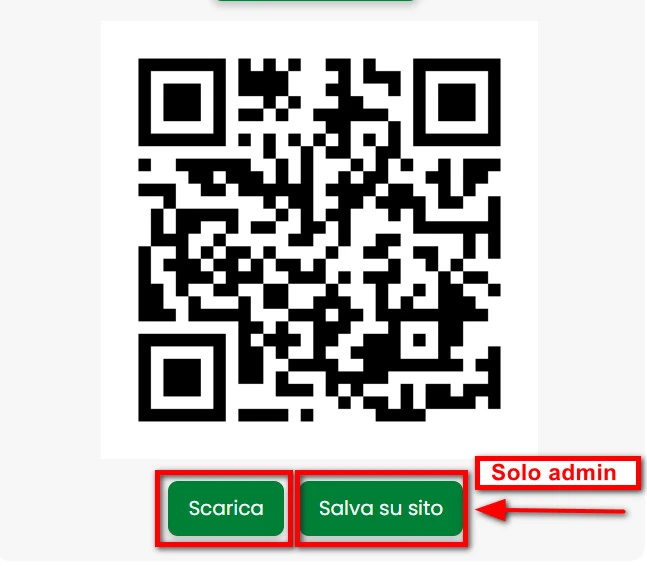
Dopo la generazione vedrai l’immagine del QR. Sotto compariranno i pulsanti per:
- Scaricare il QR Code in locale, nel formato scelto.
- Salvare su sito (solo amministratori): carica automaticamente l’immagine nella Libreria Media di WordPress. Da lì sarà accessibile ovunque e potrà essere scaricata o inserita su Flipbook 3D, pagine, articoli, volantini e altri materiali cartacei.
Se hai bisogno di assistenza, contatta il nostro team all’indirizzo e-mail:
vegnavigator@esserevegan.it