Guida alla ricerca dei locali vegan-friendly su Veg Navigator
1.1. Campo 1 – Località
La ricerca per località ti permette di avviare una ricerca partendo da quella posizione.
- Vai nella home page della piattaforma Veg Navigator
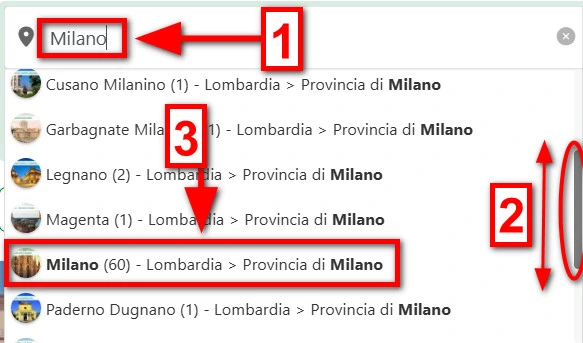
- Nel primo campo di ricerca, contrassegnato con il segnaposto (
 ), inserisci una città, una provincia, una regione o uno stato. Scrivi ad esempio “Milano” (come mostrato nell’immagine), mentre digiti, vedrai apparire diversi risultati. Scorri l’elenco con la piccola barra di scorrimento e seleziona:“Milano – Lombardia > Provincia di Milano”
1.2. Impostare il raggio di ricerca
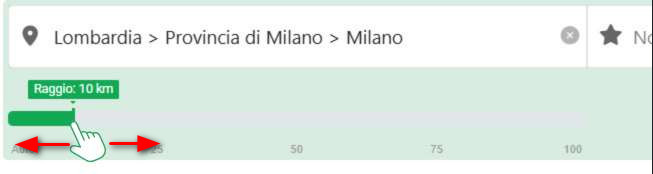
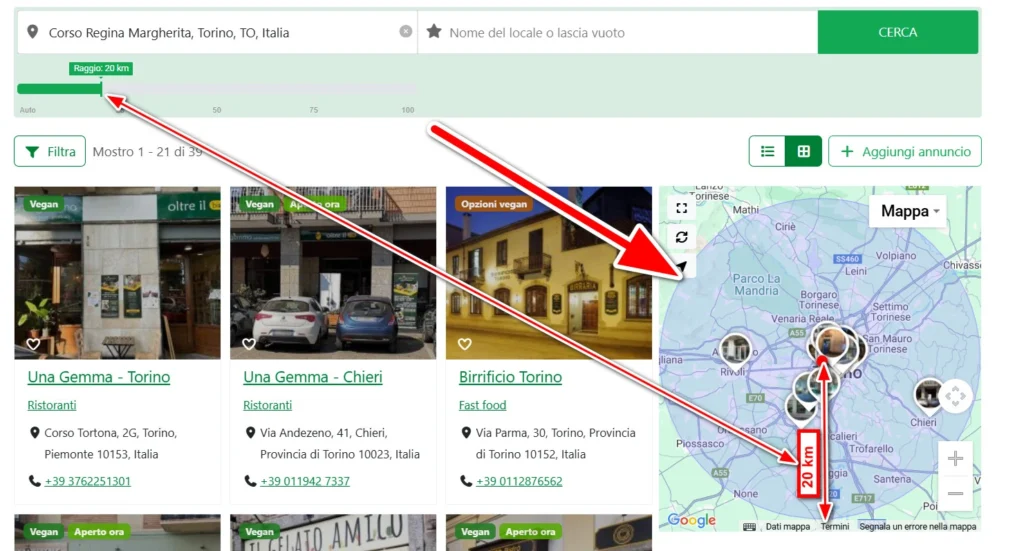
- Dopo aver selezionato la località, comparirà una barra verde con un cursore che ti permette di impostare il raggio di ricerca, da 5 km a 100 km. Il raggio viene calcolato in linea d’aria sulla mappa.
- Sposta il cursore fino a 10 km per ampliare la ricerca.
- Fai clic sul pulsante “Cerca” per avviare la ricerca.
1.3. Risultati della ricerca
- Dopo aver avviato la ricerca, si aprirà una nuova pagina con due sezioni principali:
▪ Colonna sinistra: l’anteprima degli annunci dei locali trovati.
▪ Colonna destra: la mappa con tutti i segnaposto corrispondenti. - Per capire a quale segnaposto corrisponde una determinata anteprima:
▪ passa con il cursore del mouse sopra l’anteprima desiderata;
▪ il segnaposto relativo sulla mappa si animerà, compiendo due piccoli salti, così da renderlo immediatamente riconoscibile
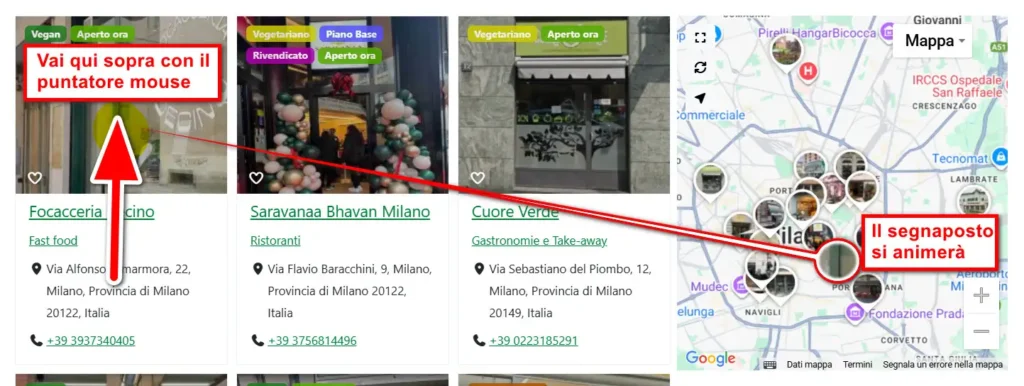
Se vuoi passare dal segnaposto all’anteprima, fai clic sul segnaposto nella mappa e verrai portato direttamente alla relativa anteprima nella colonna a sinistra.
Un altro tipo di ricerca è quella per indirizzo specifico: via, piazza, corso e numero civico.
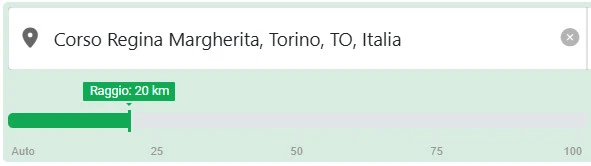
Con questa funzione puoi inserire un indirizzo preciso e impostare un raggio di ricerca. In questo modo otterrai i risultati più vicini a quel punto. È particolarmente utile quando stai organizzando un’uscita di lavoro o di svago e vuoi sapere in anticipo dove potrai mangiare o pernottare.
- Vai nella home page della piattaforma Veg Navigator
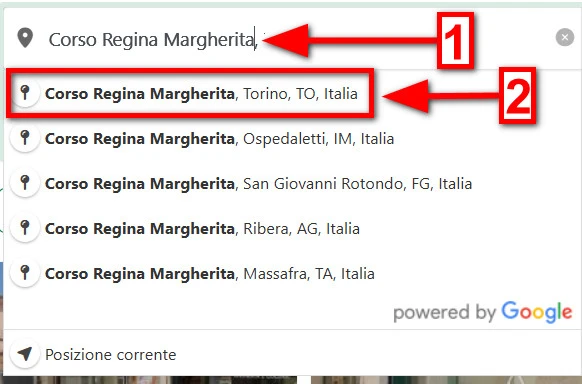
- Nel primo campo di ricerca, contrassegnato con il segnaposto (), inserisci ad esempio il nome di una via. Man mano che digiti, il campo si popolerà di suggerimenti fino a mostrarti la posizione esatta.
- Fai clic sul risultato desiderato.
Un altro tipo di ricerca è quella tramite geolocalizzazione. Grazie agli strumenti di Google Maps, puoi indicare la tua posizione e avviare una ricerca mirata partendo da quel punto esatto. Il procedimento è molto semplice:
- Vai nella home page della piattaforma Veg Navigator
- Fai clic nel primo campo di ricerca, contrassegnato con il segnaposto ().
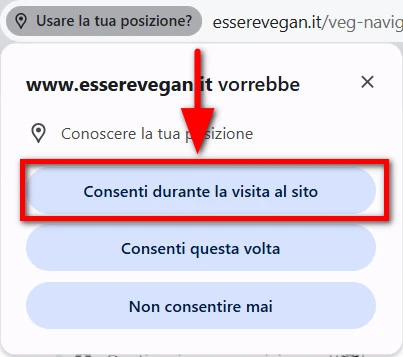
- Clicca su “Posizione corrente
 “
“ - Se la geolocalizzazione sul tuo dispositivo è disattivata, apparirà una finestra di autorizzazione simile a quella mostrata nell’immagine (l’aspetto può variare a seconda del dispositivo e del browser). Clicca su “Consenti durante la visita al sito“.