Come possiamo aiutarti?
Come inserire la valutazione di Google nell’annuncio
In questa guida vedrai come inserire la valutazione di Google in un annuncio su Veg Navigator.
Se il locale presente nell’annuncio ha già delle valutazioni con stelle ★ su Google, queste possono essere mostrate direttamente all’interno dell’annuncio stesso.
Ecco come fare:
- Vai sulla pagina Localizzatore di ID luogo
- Nel campo di testo “Enter a location” presente sulla mappa, digita il nome o l’indirizzo esatto del locale inserito nell’annuncio che stai creando o modificando. Durante la digitazione, il campo si popolerà di suggerimenti: seleziona quello corretto.
- Si aprirà una piccola finestra, all’interno della quale troverai anche l’ID luogo.
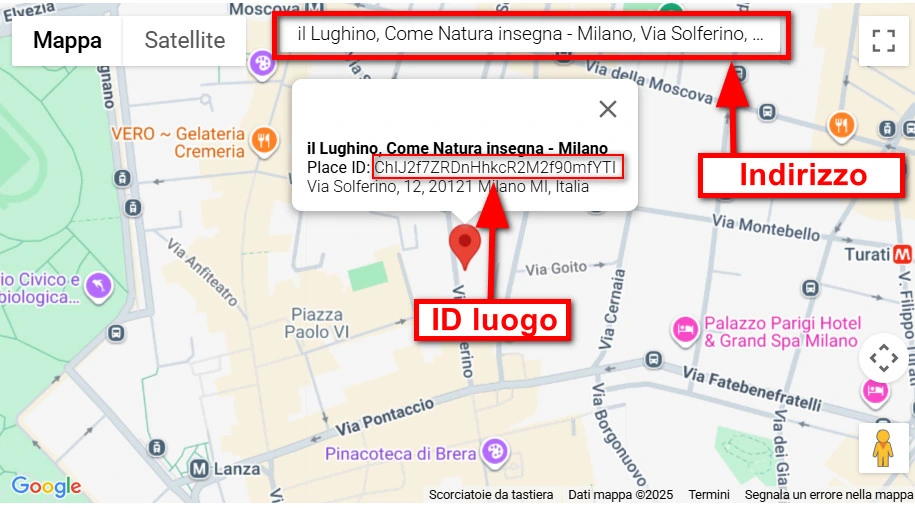
Esempio:
- Nel campo di testo della mappa digita:
il Lughino, Come Natura insegna - Milano - Clicca sul suggerimento corrispondente. Nella finestra che appare troverai scritto:
il Lughino, Come Natura insegna – Milano
Place ID: ChIJ2f7ZRDnHhkcR2M2f90mfYTI
Via Solferino, 12, 20121 Milano MI, Italia
L’ID è la stringa di caratteri accanto a Place ID. L’abbiamo colorata di rosso in modo che tu possa vedere qual è. È questa che dovrai copiare: selezionala e salvala negli appunti.
Aggiunta o modifica di un annuncio
- Se vuoi inserire le valutazioni Google in un nuovo annuncio, consulta questa guida:
https://manuale.vegnavigator.it/manuale-utente/aggiunta-annuncio/ - Se invece desideri aggiungere le valutazioni Google a un annuncio che hai già rivendicato, consulta quest’altra guida:
https://manuale.vegnavigator.it/manuale-utente/modifica-annuncio/
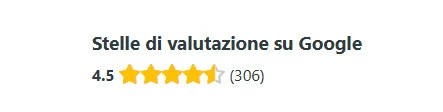
Quando modifichi un annuncio esistente o ne crei uno nuovo, durante la compilazione troverai la sezione “Stelle di valutazione su Google”. In questa sezione è presente un campo di testo in cui inserire l’ID luogo che hai copiato in precedenza.

Il risultato sarà visibile a tutti gli utenti che visualizzeranno l’annuncio sulla piattaforma e si presenterà in questo modo: