Vai al contenuto principale
< All Topics
Stampa

Guida alla geolocalizzazione

In questa guida ti mostreremo come attivare o disattivare la geolocalizzazione per utilizzare al meglio Veg Navigator. Ne abbiamo già parlato nella guida alla ricerca, ma riteniamo utile approfondire ulteriormente l’argomento.

La geolocalizzazione è uno strumento chiave per le ricerche degli utenti. Capirne il funzionamento e imparare a usarla in sicurezza ti permette di sfruttare appieno la ricerca dei locali vegan-friendly. In questo caso l’autorizzazione alla geolocalizzazione è specifica per la piattaforma Veg Navigator ed è necessaria per calcolare correttamente la distanza tra la tua posizione e i locali vegan-friendly di tuo interesse.

Autorizzare la geolocalizzazione in Chrome su Windows

Segui questi passaggi:

  1. Accedi alla home page di Veg Navigator.
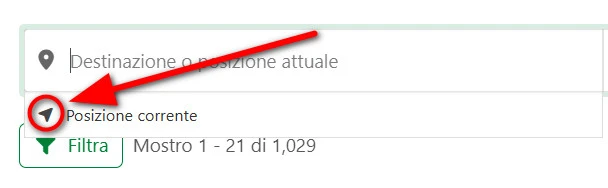
  2. Clicca sul primo campo di ricerca, contrassegnato dal pin segnapostoPin posizione
  3. Fai clic su “Posizione correntePin posizione“.

Posizione corrente su ricerca Veg Navigator

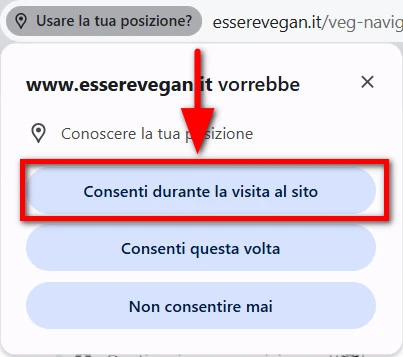
Se la geolocalizzazione è disattivata, verrà visualizzata una finestra che richiede l’autorizzazione.

Fai clic su “Consenti durante la visita al sito

Finestra di consenso per autorizzare la geolocalizzazione

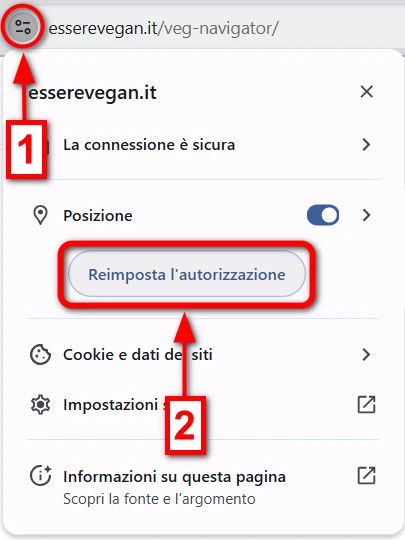
Puoi disattivare questa autorizzazione in qualsiasi momento, ripristinando l’impostazione predefinita. Ecco come:

  1. Fai clic sul pulsante delle impostazioni situato nella barra degli indirizzi in alto.
  2. Successivamente, seleziona “Reimposta l’autorizzazione“.
📖

Autorizzare la geolocalizzazione in Chrome su Android

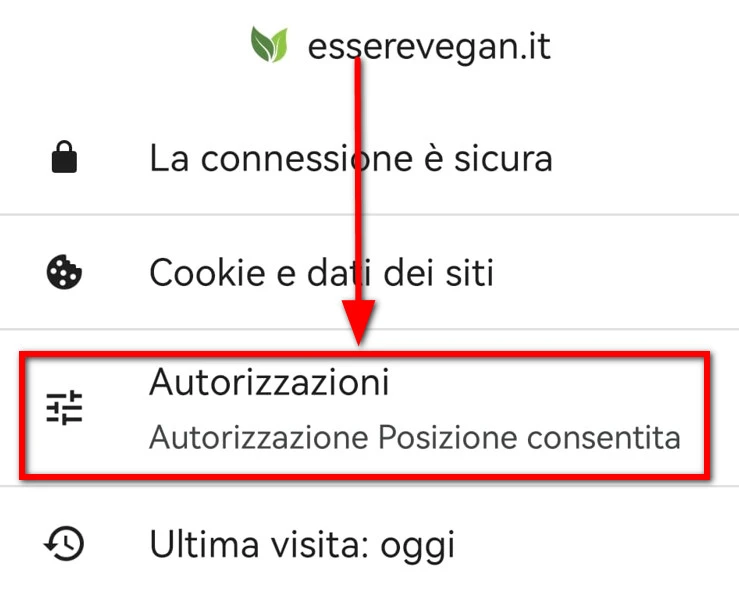
Se utilizzi un dispositivo Android con il browser Chrome e desideri attivare la posizione durante la ricerca, puoi seguire le stesse istruzioni previste per Windows. Tuttavia, la procedura per ripristinare le autorizzazioni è leggermente diversa. Ecco come fare:

  1. Fai clic sul pulsante delle impostazioni situato nella barra degli indirizzi in alto.
  2. Nella piccola finestra che si apre, clicca su “Autorizzazioni, poi su “Reimposta autorizzazione e conferma l’operazione nella schermata successiva.
📖

Autorizzare la geolocalizzazione in Firefox su Windows

Segui questi passaggi:

  1. Accedi alla home page di Veg Navigator.
  2. Clicca sul primo campo di ricerca, contrassegnato dal pin segnapostoPin posizione
  3. Fai clic su “Posizione correntePin posizione“.

Posizione corrente su ricerca Veg Navigator

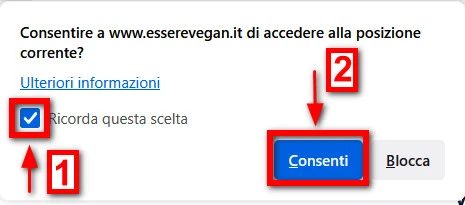
Se la geolocalizzazione è disattivata, comparirà una finestra con la richiesta di accesso alla posizione:

  1. Metti il segno di spunta su “Ricorda questa scelta
  2. Fai clic sul pulsante “Consenti

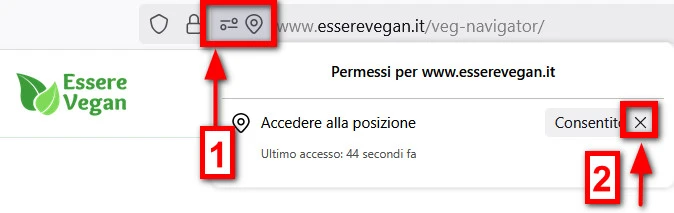
Puoi disattivare questa autorizzazione in qualsiasi momento, ripristinando l’impostazione predefinita. Ecco come fare:

  1. Fai clic sul pulsante delle impostazioni situato nella barra degli indirizzi in alto.
  2. Successivamente, fai clic su “Consentito X“.
📖

Autorizzare la geolocalizzazione in Firefox per Android

Segui questi passaggi:

  1. Accedi alla home page di Veg Navigator.
  2. Clicca sul primo campo di ricerca, contrassegnato dal pin segnapostoPin posizione
  3. Fai clic su “Posizione correntePin posizione“.
Posizione corrente su ricerca Veg Navigator

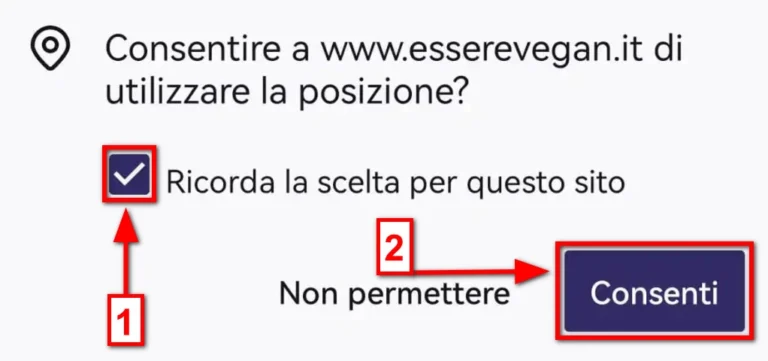
Se la geolocalizzazione è disattivata, verrà visualizzata una finestra che richiede l’autorizzazione. Seleziona l’opzione “Ricorda la scelta per questo sito, quindi fai clic sul pulsante “Consenti.”

Se desideri disattivare questa autorizzazione e tornare alle impostazioni predefinite, procedi così:

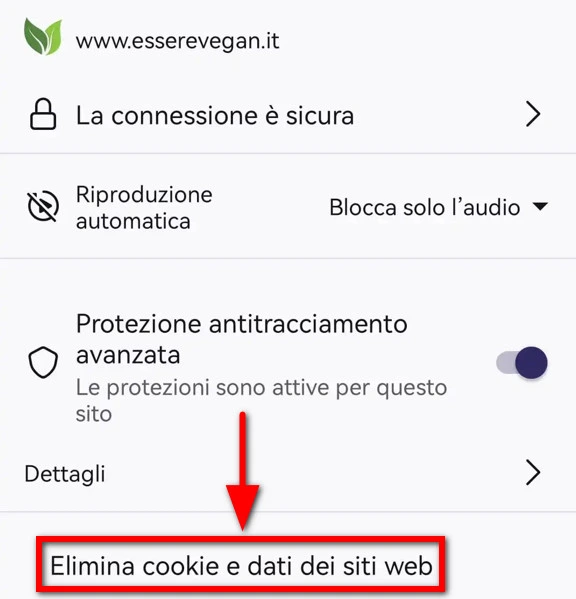
Nella barra degli indirizzi, in alto, fai clic sull’icona a forma di scudo con un check all’interno.

Barra degli indirizzi di Firefox mobile

Fai clic su: “Elimina cookie e dati dei siti web“.

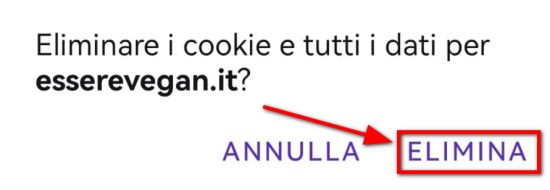
Come ultimo passaggio, conferma di voler eliminare cookie e dati facendo clic su “ELIMINA

Eliminare i cookie
📖

Autorizzare la geolocalizzazione in Edge su Windows

Segui questi passaggi:

  1. Accedi alla home page di Veg Navigator.
  2. Clicca sul primo campo di ricerca, contrassegnato dal pin segnapostoPin posizione
  3. Fai clic su “Posizione correntePin posizione“.
Posizione corrente su ricerca Veg Navigator

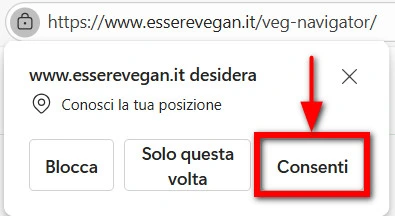
Se la geolocalizzazione è disattivata, comparirà una finestra con la richiesta di accesso alla posizione. In questo caso, fai clic su “Consenti.”

Autorizzare la posizione su browser Edge

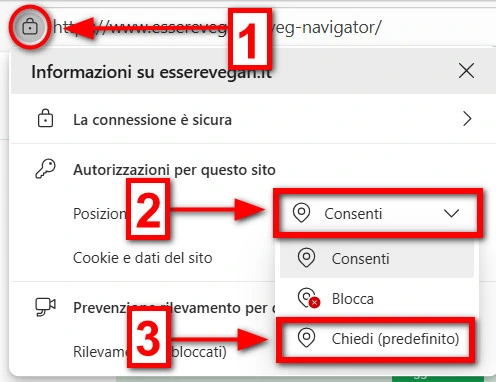
Se desideri disattivare questa autorizzazione e ripristinare le impostazioni predefinite, procedi nel seguente modo.

  1. Nella barra degli indirizzi, in alto, fai clic sull’icona a forma di lucchetto.
  2. Nella finestra che si apre seleziona “Consenti per aprire il menu a tendina.
  3. Come ultimo passaggio, scegli “Chiedi (predefinito).

Disattivare la posizione su un sito web aperto da Edge su Windows
📖

Autorizzare la geolocalizzazione in Edge su Android

Segui questi passaggi:

  1. Accedi alla home page di Veg Navigator.
  2. Clicca sul primo campo di ricerca, contrassegnato dal pin segnapostoPin posizione
  3. Fai clic su “Posizione correntePin posizione“.
Posizione corrente su ricerca Veg Navigator

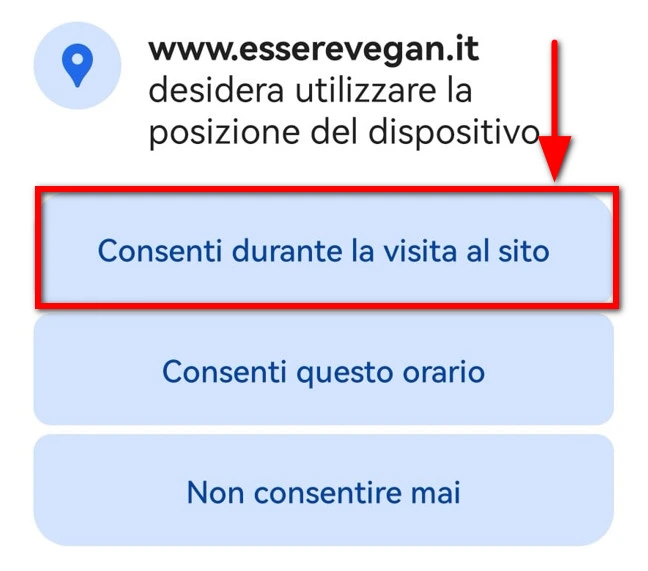
Se la geolocalizzazione è disattivata, comparirà una finestra con la richiesta di accesso alla posizione. In questo caso, fai clic su “Consenti durante la visita al sito.”

Autorizzazione di un sito web alla posizione - Browser Edge per Android

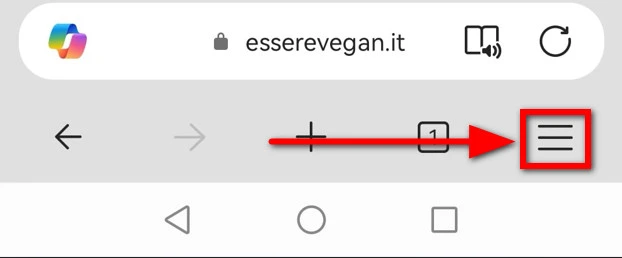
Se desideri disattivare questa autorizzazione e ripristinare le impostazioni predefinite, fai clic sull’icona con le tre linee  ☰  situata sotto la barra degli indirizzi.

Impostazioni browser Edge mobile per sito web

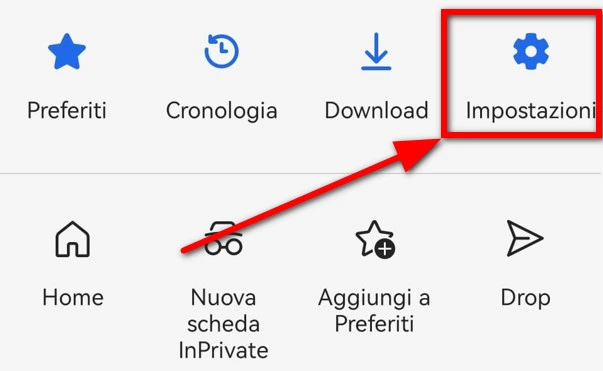
Si aprirà un’altra finestra: fai clic su “Impostazioni⚙️

Finestra strumenti browser Edge per Android
  1. Nella nuova finestra, scorri le impostazioni e fai clic su “Impostazioni sito“.
  2. Seleziona “Autorizzazioni sito“.
  3. Clicca su “Posizione“.
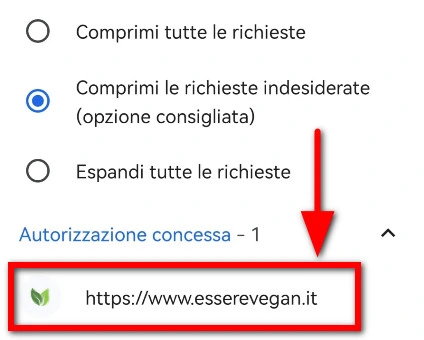
  4. In questa scheda vedrai l’autorizzazione concessa per il sito https://www.esserevegan.it.
Autorizzazione sito su browser Edge per Android

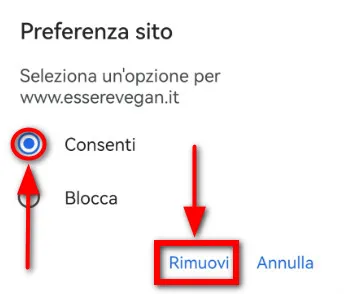
Si aprirà la piccola finestra di Preferenza sito:

  1. Lascia selezionato “Consenti
  2. Fai clic su “Rimuovi” 
Preferenza su sito web tramite il browser Edge per dispositivi mobili
📖

Autorizzare la geolocalizzazione in Safari su Mac

Per autorizzare il browser Safari a rilevare la tua posizione, segui questi passaggi:

  1. Accedi alla home page di Veg Navigator.
  2. Clicca sul primo campo di ricerca, contrassegnato dal pin segnapostoPin posizione
  3. Fai clic su “Posizione correntePin posizione“.
Posizione corrente su ricerca Veg Navigator

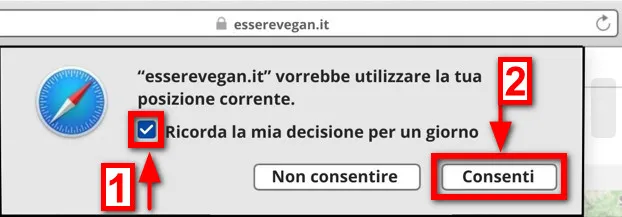
Se la geolocalizzazione è disattivata, comparirà una finestra con la richiesta di accesso alla posizione. Procedi in questo modo.

  1. Metti il segno di spunta su  “Ricorda la mia decisione per un giorno.”
  2. Fai clic su “Consenti

Consenti la geolocalizzazione su browser Safari per Mac

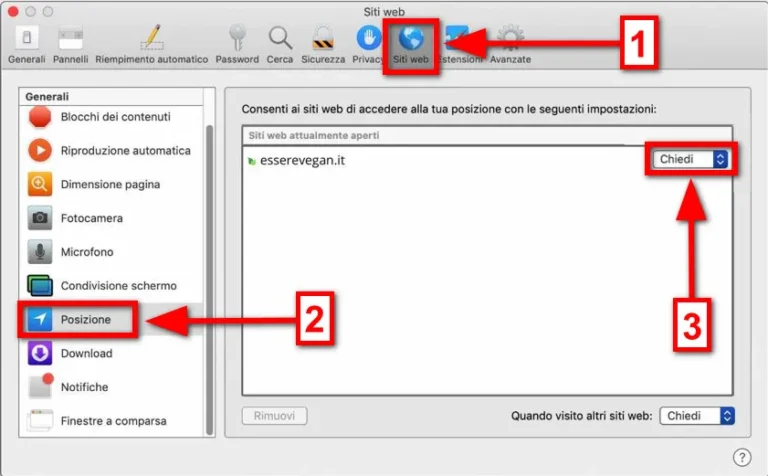
L’autorizzazione viene revocata automaticamente dopo un giorno. Se desideri disattivarla prima, procedi come segue:

  1. avvia Safari e accedi al pannello delle “Preferenze
  2. Fai clic sull’icona 🌍 “Siti Web
  3. Nella barra laterale, fai clic su “Posizione
  4. Nella nuova scheda vedrai il dominio esserevegan.it, a cui hai precedentemente concesso l’autorizzazione per rilevare la tua posizione. Dal menu a tendina seleziona “Chiedi.
Chiedi il consenso per la rilevazione della posizione su browser Safari su Mac
📖

Autorizzare la geolocalizzazione in Safari su iOS

Per autorizzare il browser Safari a rilevare la tua posizione, segui questi passaggi:

  1. Accedi alla home page di Veg Navigator.
  2. Clicca sul primo campo di ricerca, contrassegnato dal pin segnapostoPin posizione
  3. Fai clic su “Posizione correntePin posizione“.
Posizione corrente su ricerca Veg Navigator

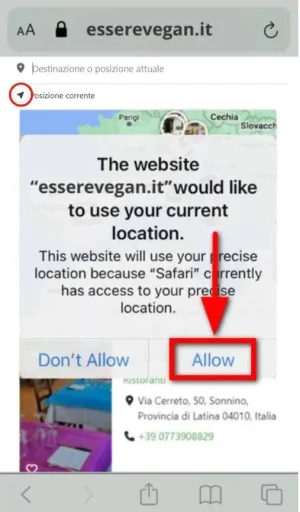
Se la geolocalizzazione è disattivata, comparirà una finestra con la richiesta di accesso alla posizione. Per consentire il rilevamento della posizione, fai clic su “Allow” (Consenti).

consenso-alla-localizzazione-su-browser-safari-per-ios

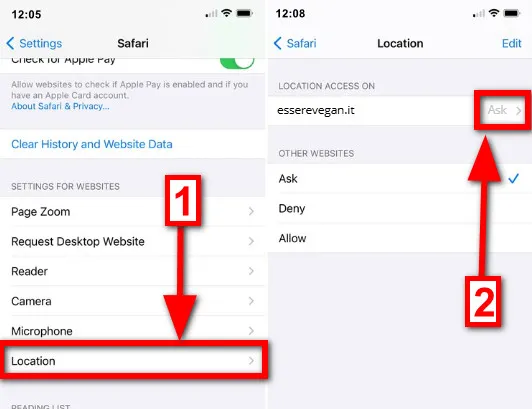
Se desideri disattivare questa autorizzazione e ripristinare le impostazioni predefinite:

  1. Apri l’ app “Impostazioni” e tocca “Safari” .
  2. Scorri verso il basso e tocca “Posizione” (Location).
  3. In alto vedrai tutti i siti che hai già configurato: seleziona esserevegan.it e impostalo su “Chiedi” (Ask)

Annullare le autorizzazioni per la posizione su browser Safari iOS

Contattaci

Creato con il ♥ da Essere Vegan